
Transcrição do vídeo
Neste tutorial do QCAD, vamos imprimir um desenho.
Exemplo de desenho: part_05.12.dxf
Aprenderemos como imprimir um desenho em escala usando a pré-visualização de impressão.
Também abordaremos a exportação para PDF, que é muito semelhante à impressão.
Quando um desenho está concluído, normalmente queremos imprimi-lo ou talvez exportá-lo para um ficheiro PDF para partilhá-lo com outras pessoas.
O QCAD oferece vários métodos de impressão.
Neste tutorial mostramos a abordagem mais básica.
Num primeiro exemplo, analisamos este desenho de uma peça mecânica simples.
A peça tem o tamanho certo para ser impressa no seu tamanho real à escala 1:1.
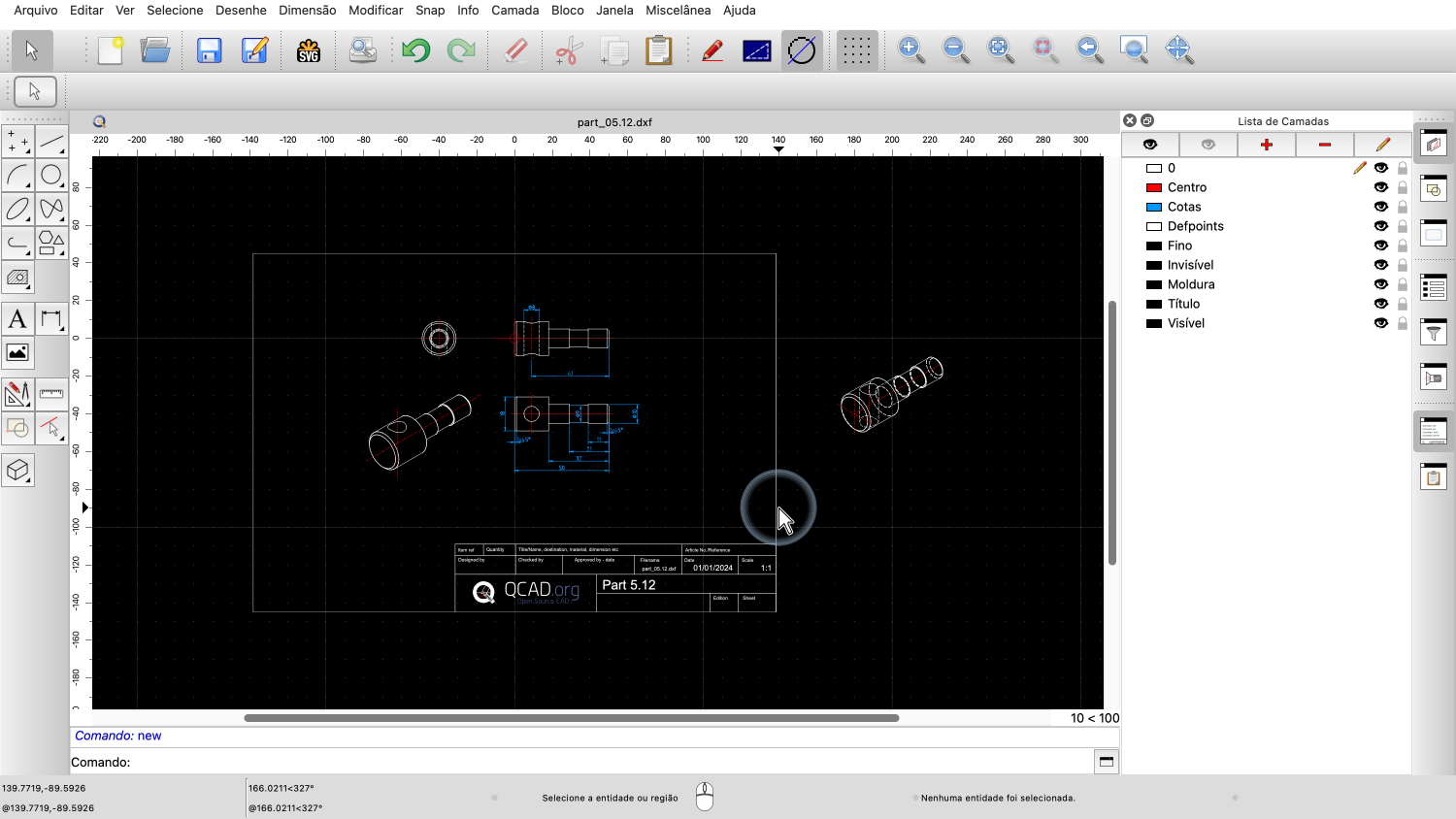
Já criámos uma moldura de desenho que também se encaixa no tamanho de papel padrão da nossa impressora.
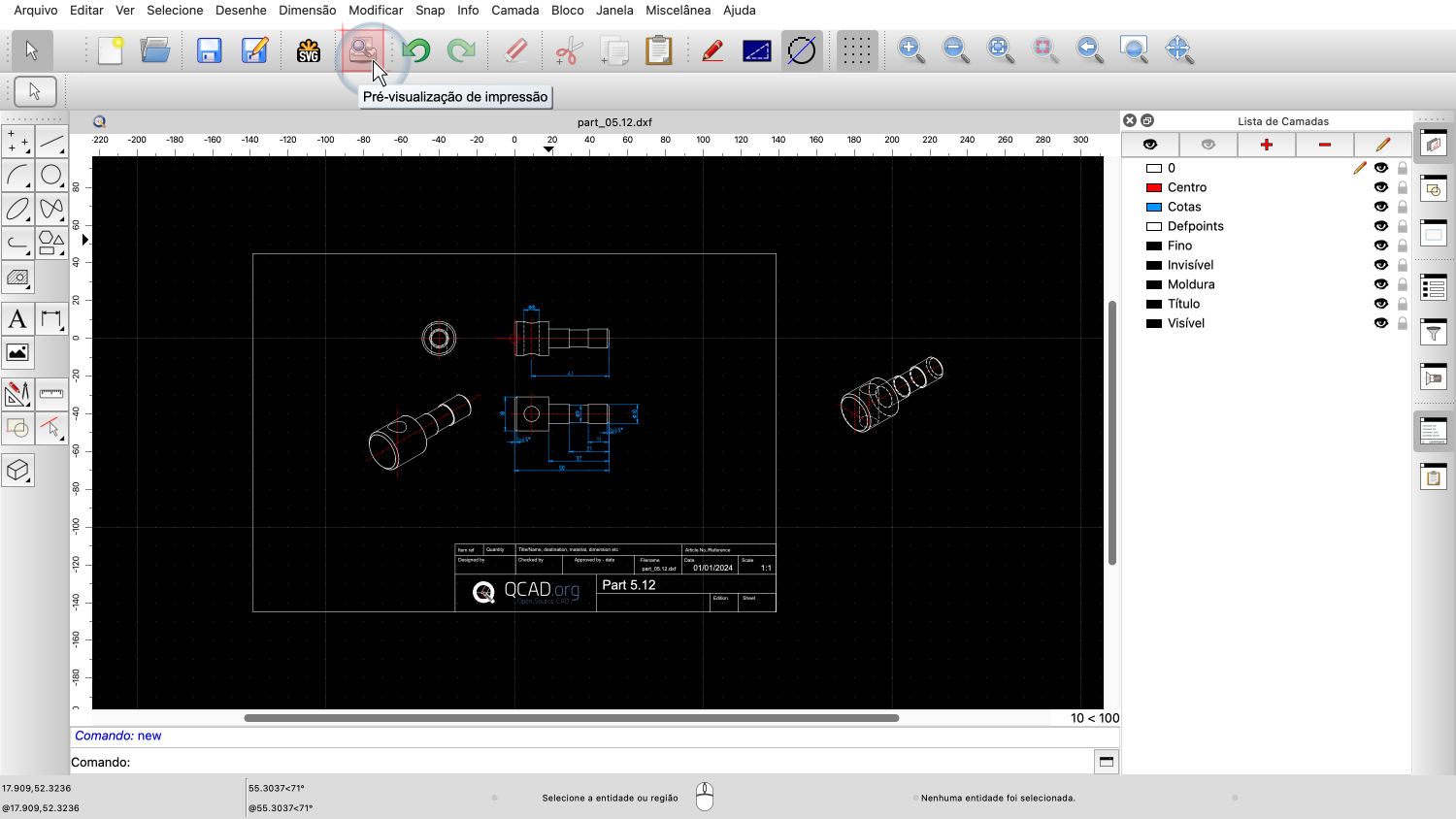
Para preparar o nosso desenho para impressão, mudamos primeiro para a pré-visualização de impressão.
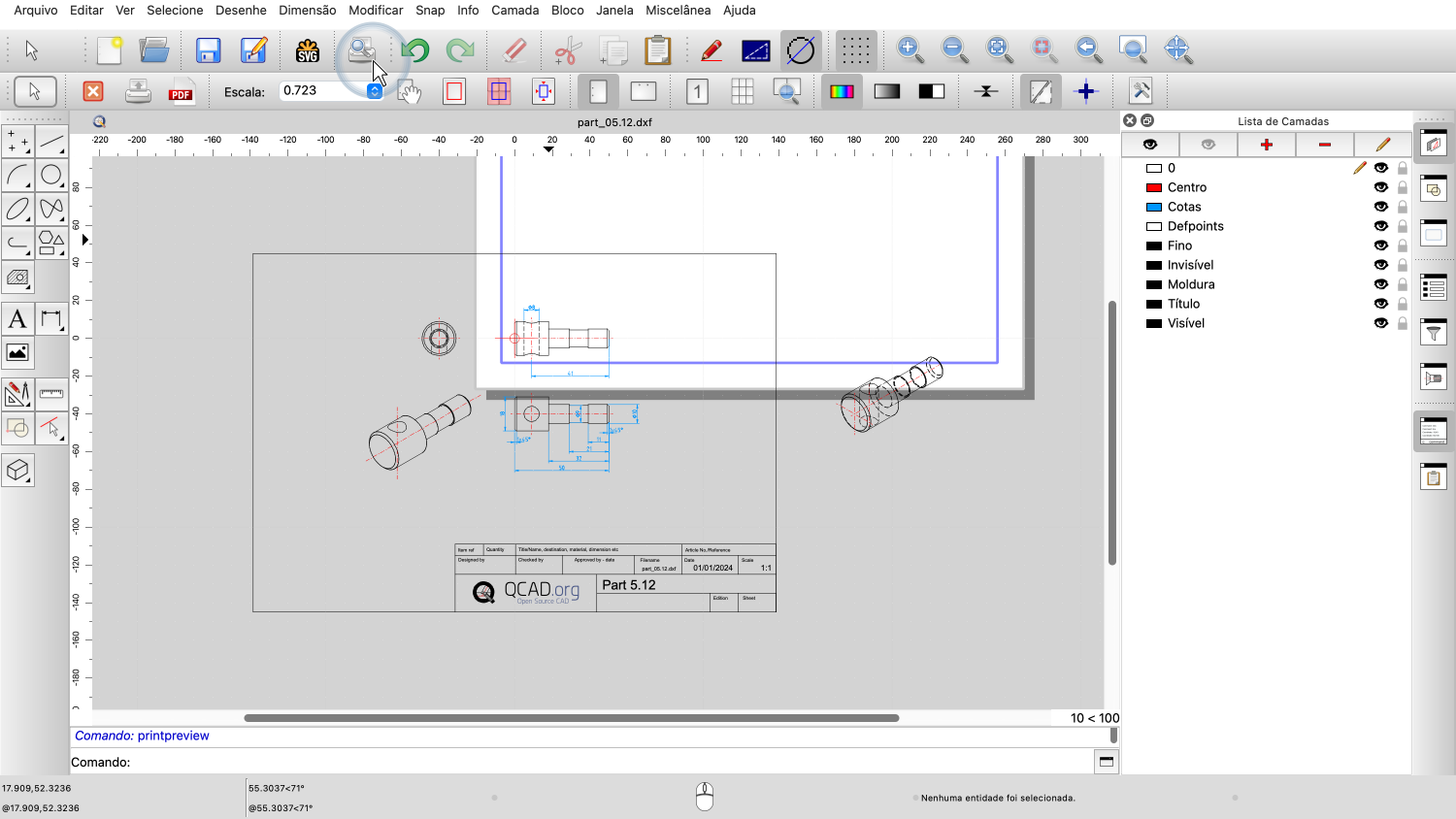
Podemos ver imediatamente que este desenho ainda não foi configurado para impressão.
A orientação da página está definida como vertical em vez de horizontal e o desenho não está totalmente na página.
Antes de tentarmos ajustar a escala e a posição do desenho, verificamos que a página está configurada como desejado.
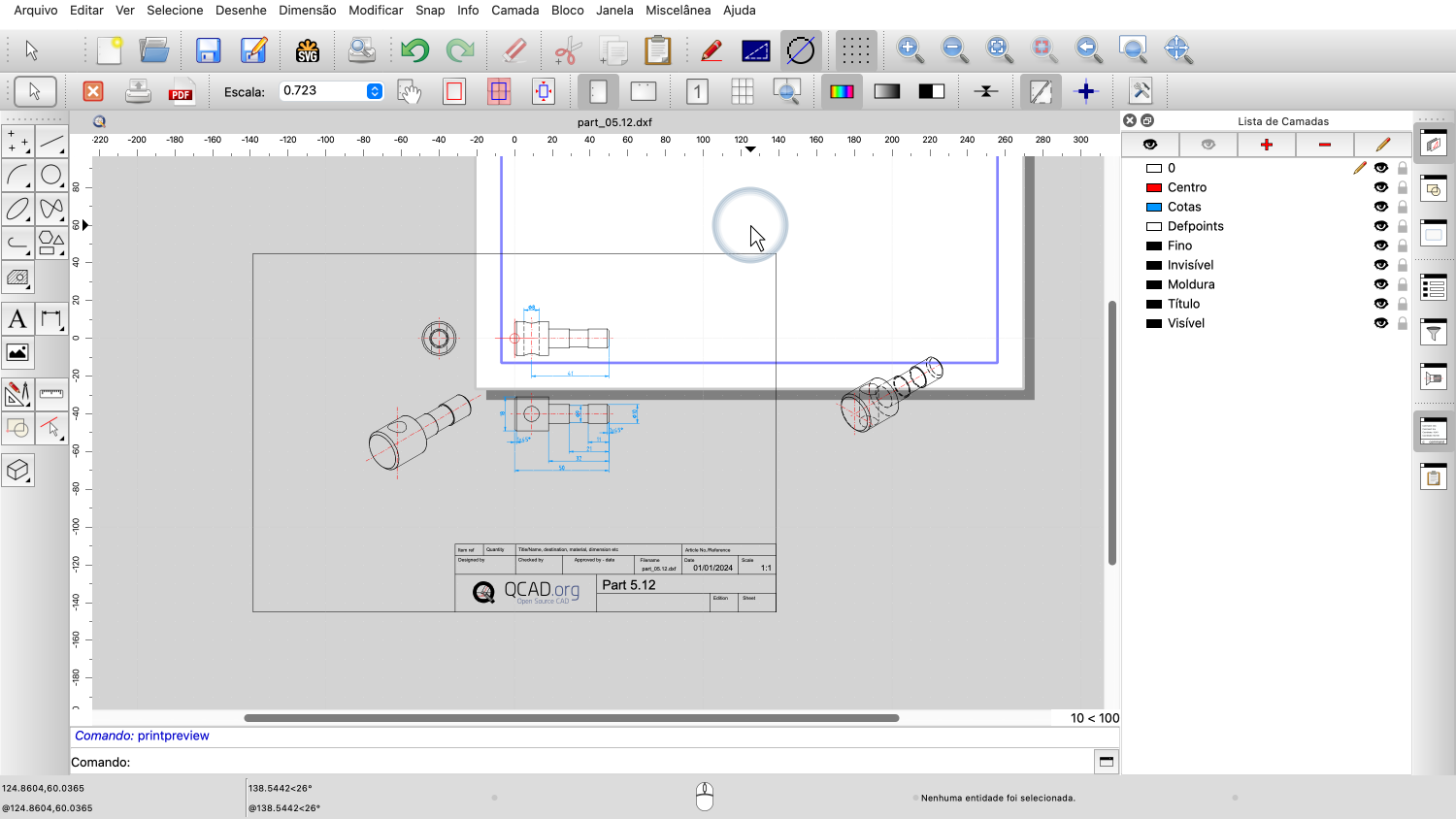
O retângulo branco representa o papel em que estamos a imprimir.
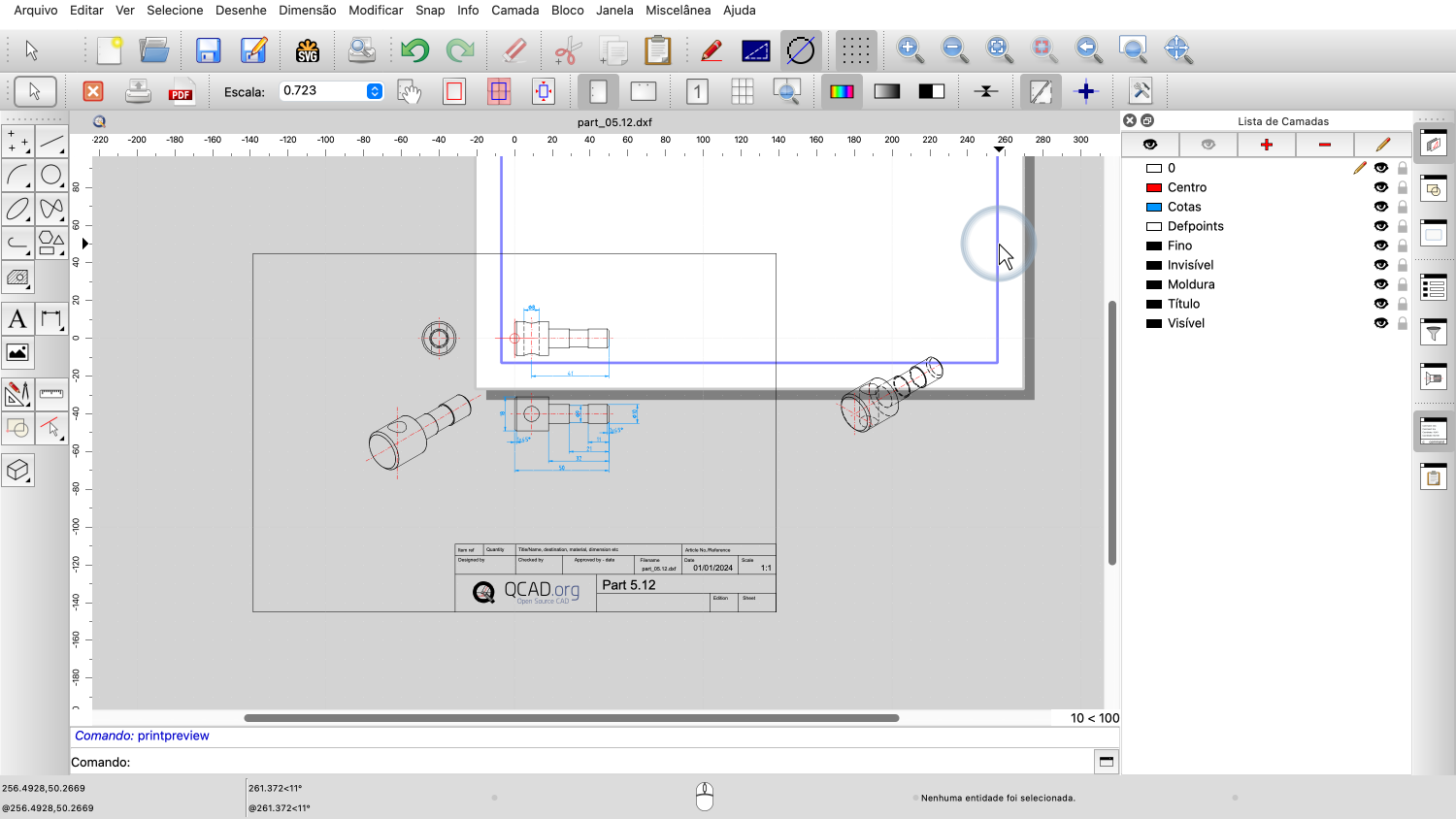
As bordas azuis no papel indicam as margens pretendidas entre a borda do papel e o desenho.
Podemos verificar e ajustar estas preferências nas configurações de página do nosso desenho.
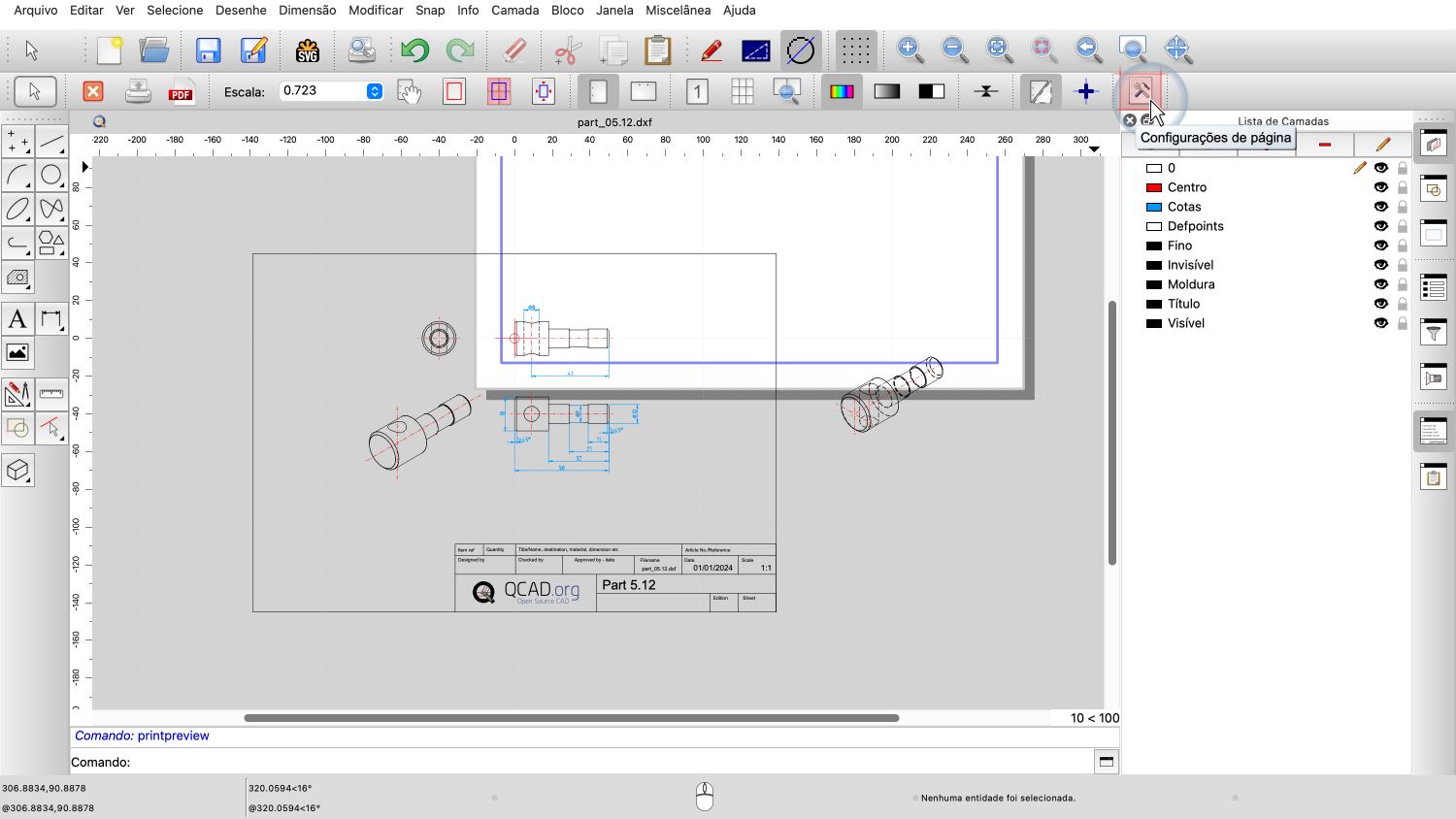
Para aceder às configurações de página, clicamos no botão na barra de ferramentas de opções ou abrimos as "Preferências do Desenho" no menu "Editar".
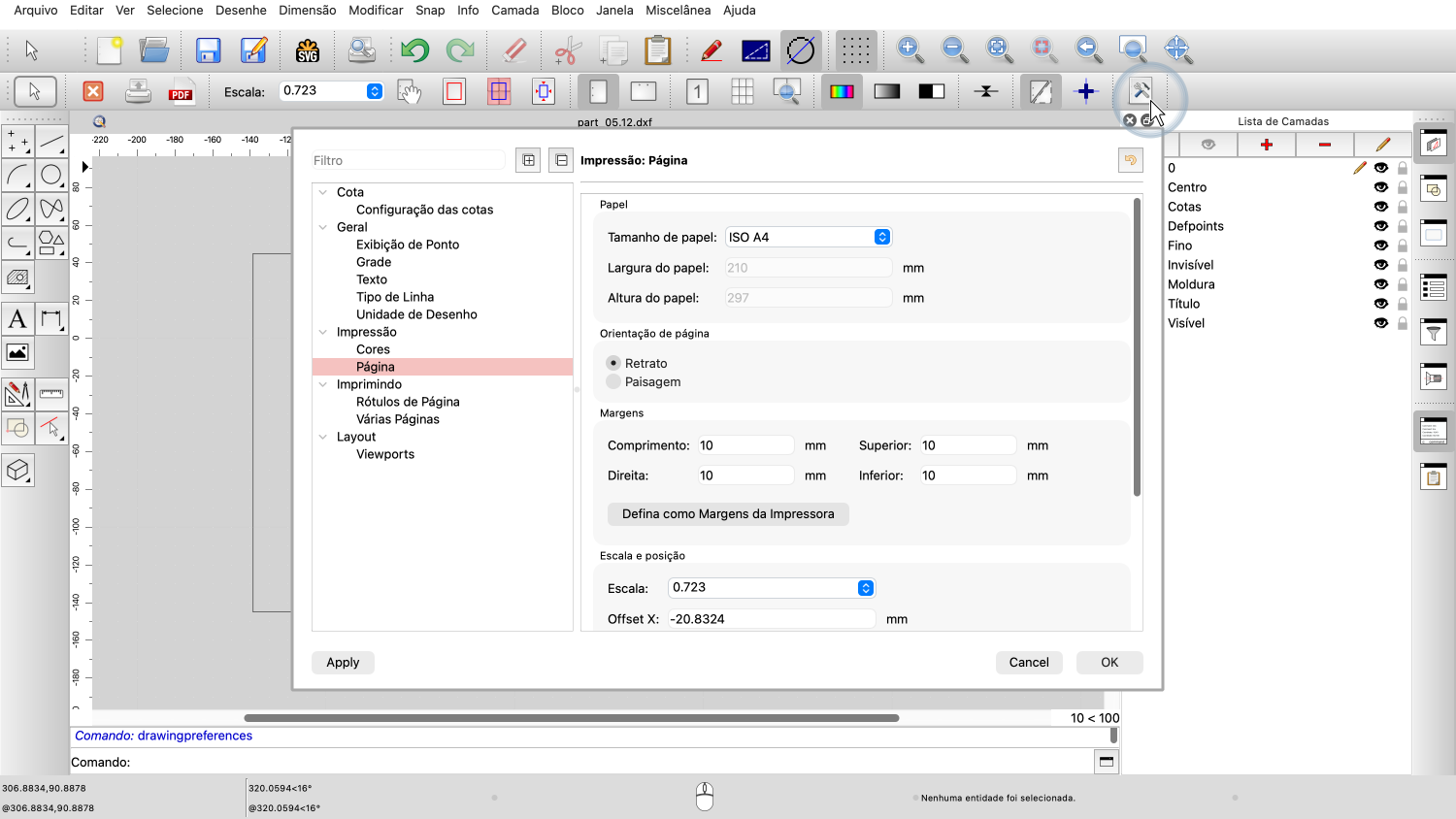
As configurações de página permitem-nos definir o tamanho do papel, a orientação da página e as margens.
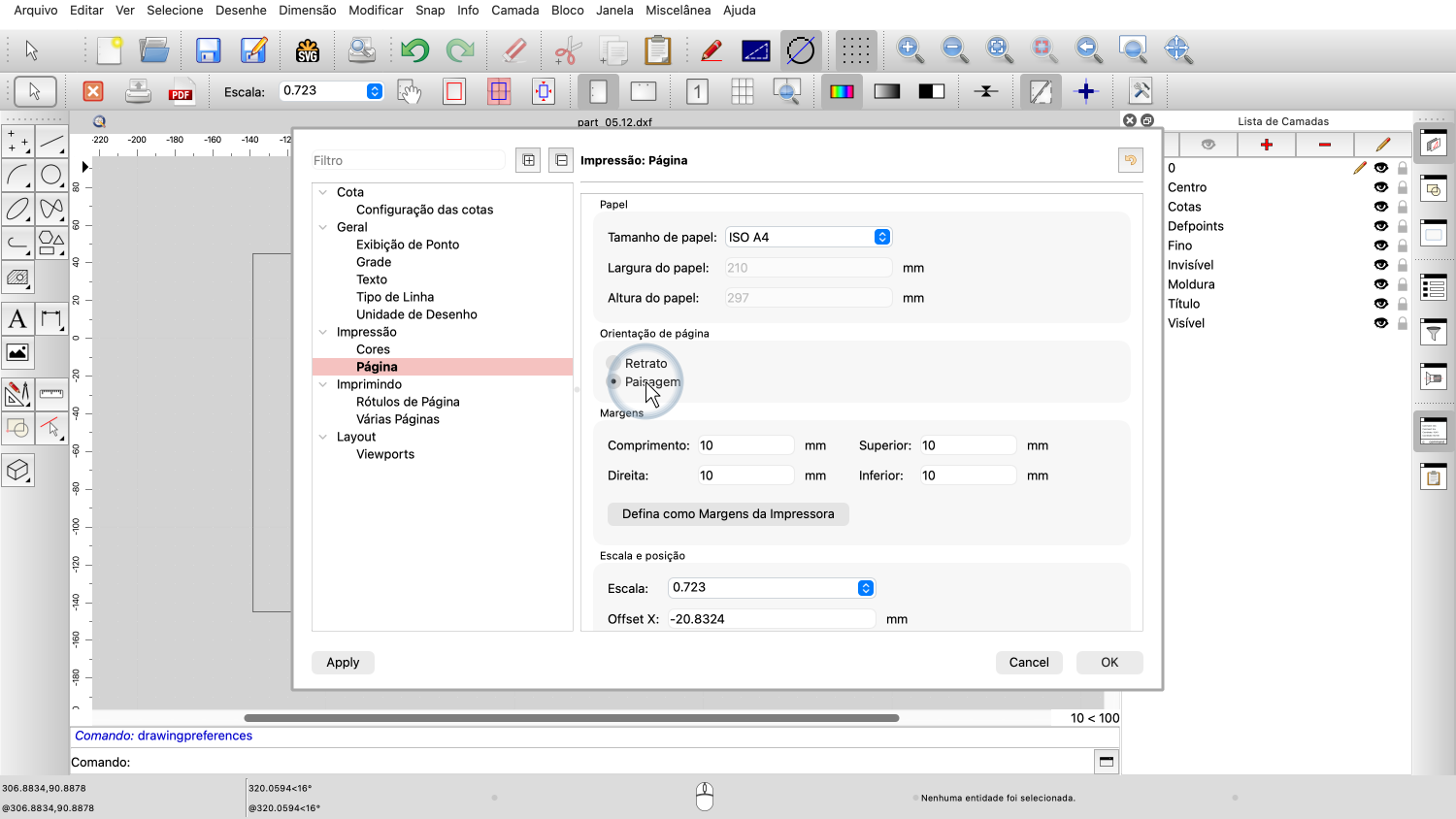
Para este desenho, alteramos a orientação da página para horizontal.
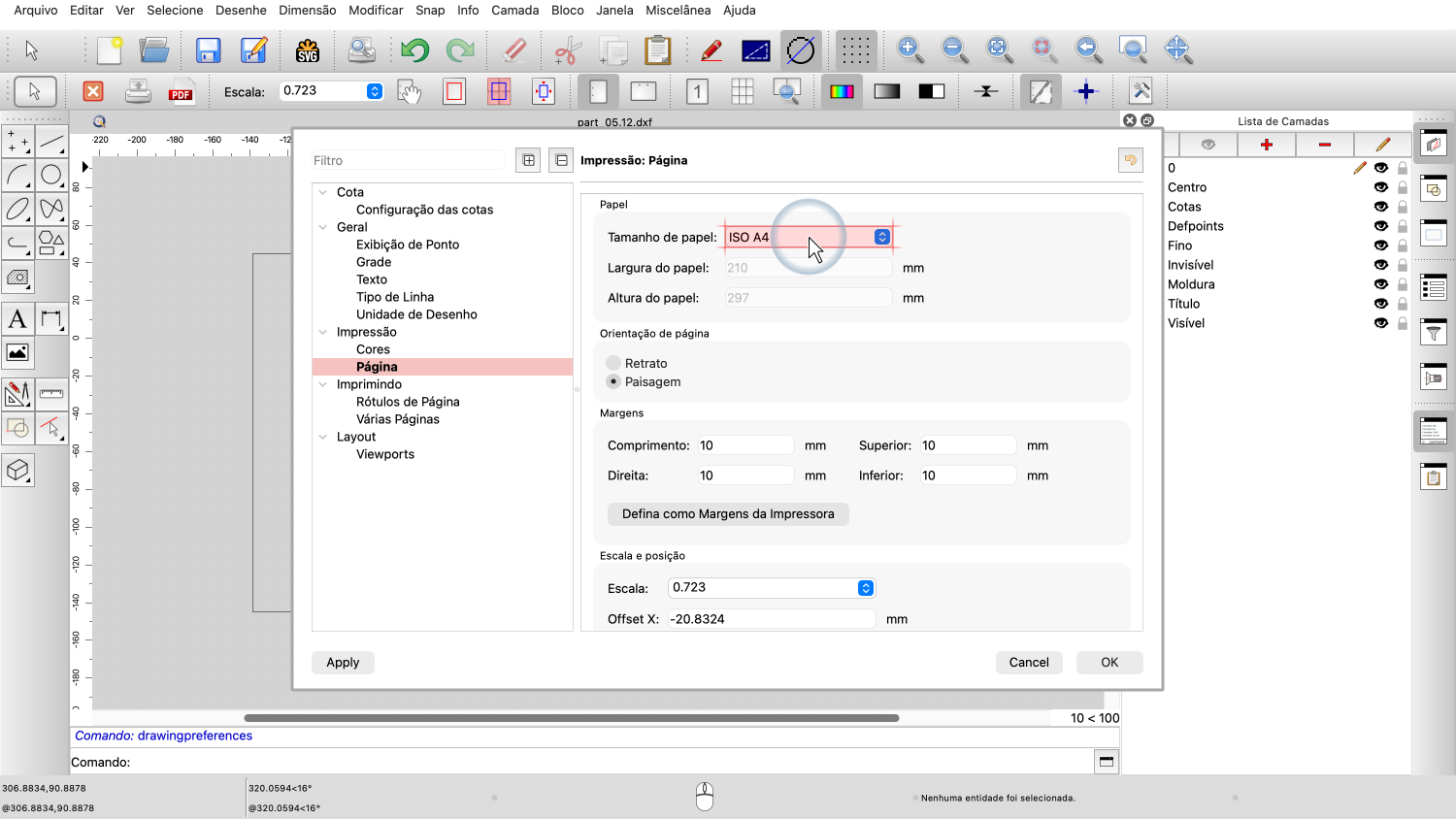
O tamanho do papel está atualmente definido para A4.
Se estamos a imprimir numa impressora que usa um formato de papel diferente, podemos ajustar o tamanho do papel aqui.
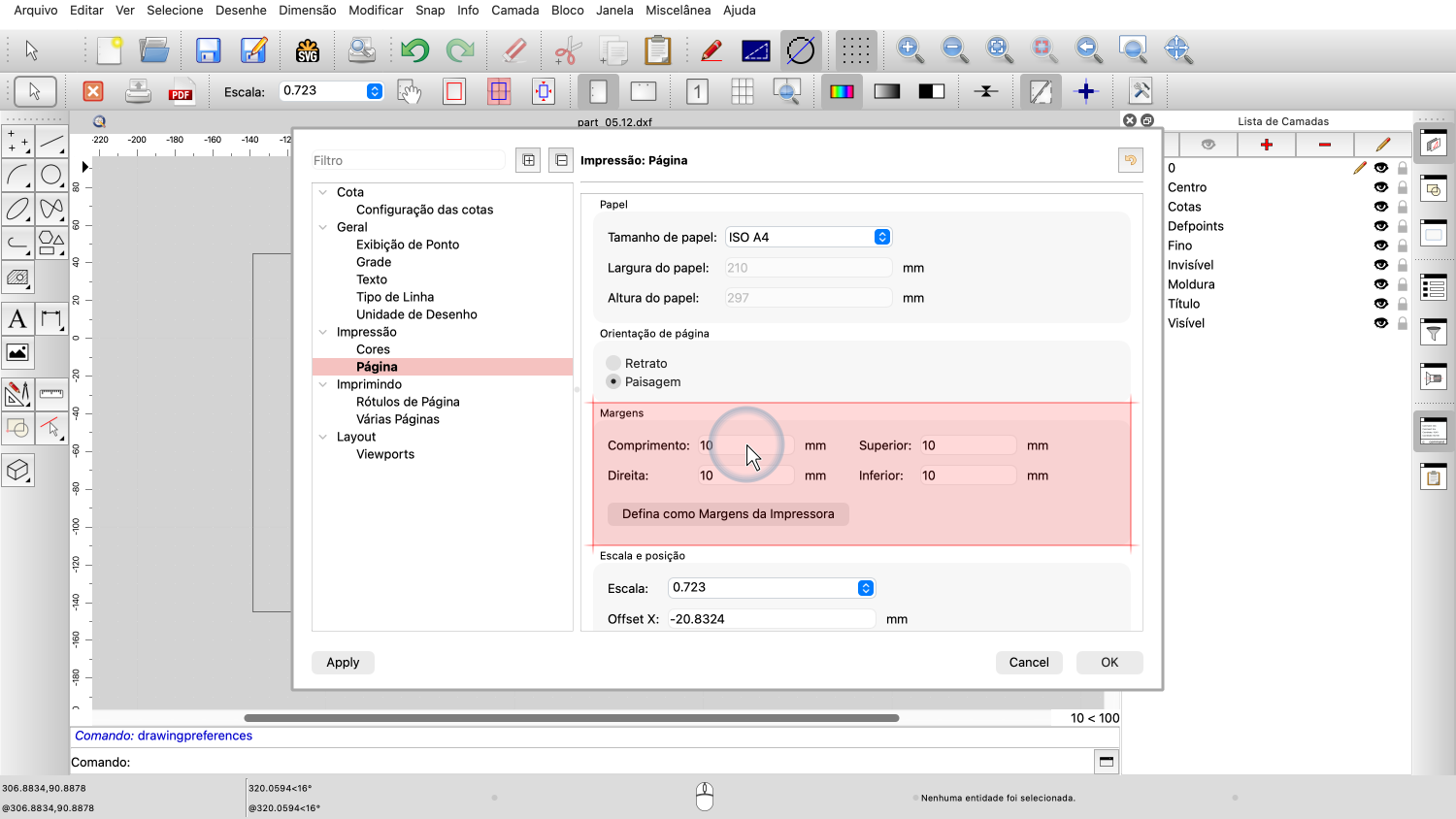
As margens da página estão definidas para 10 milímetros, o que funcionará bem para este desenho.
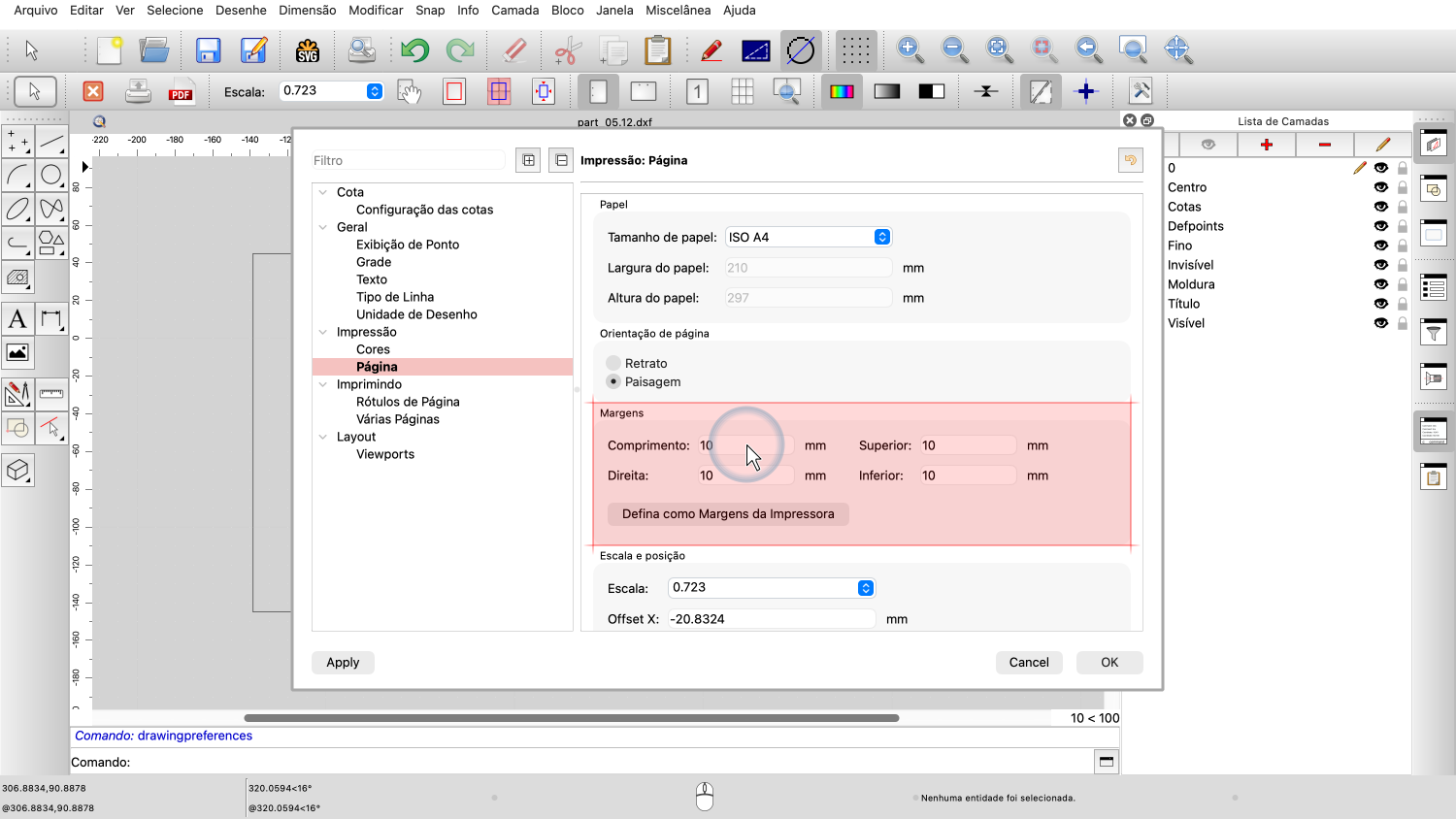
Note que em versões mais antigas do QCAD, as margens estão acessíveis na categoria de preferências "Múltiplas páginas" em vez da categoria "Página".
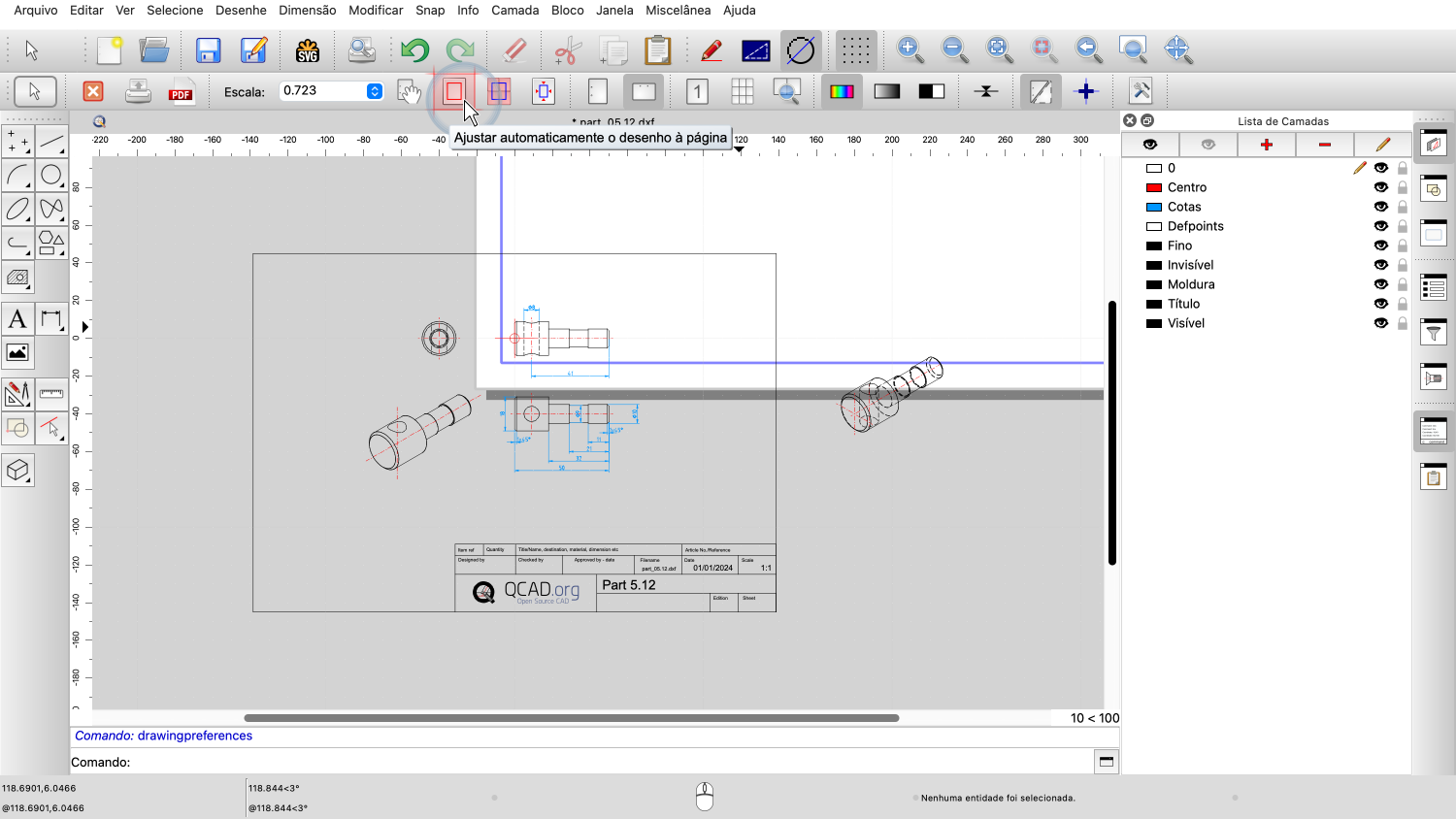
Podemos agora usar o botão de ajuste automático para ajustar automaticamente o desenho na nossa página.
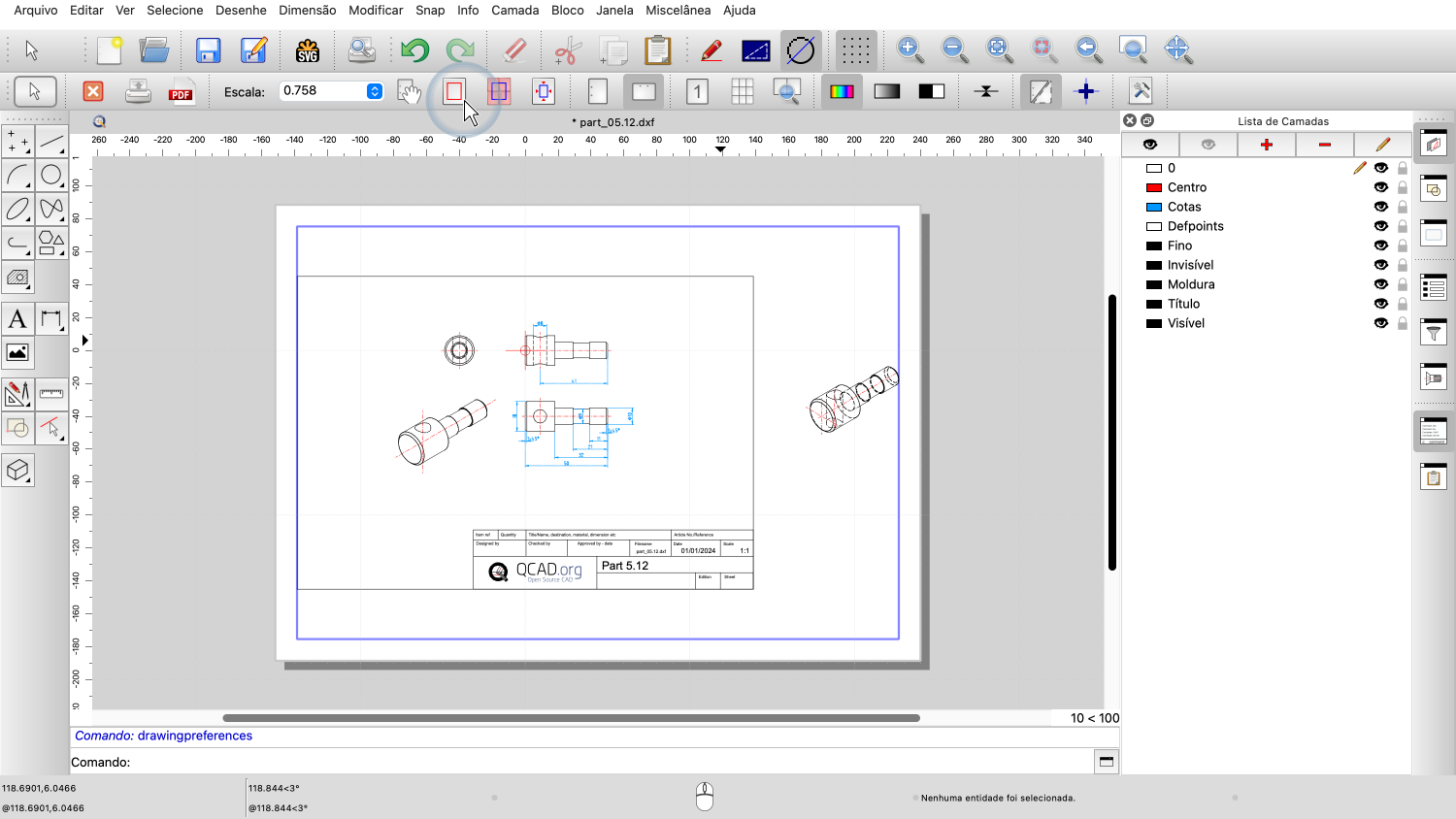
O ajuste automático ajusta a escala e a posição do desenho, de modo que todas as entidades caibam na página com as margens que definimos nas configurações de página.
Note que não escalámos nem movemos as entidades do nosso desenho de nenhuma forma.
O nosso desenho ainda tem o mesmo tamanho e nenhuma das medidas ou coordenadas do desenho foi alterada.
Tudo o que fizemos foi informar o QCAD como queremos escalar e posicionar o desenho no papel para impressão.
O ajuste automático é suficiente quando simplesmente queremos imprimir o desenho completo e não nos preocupamos com a sua escala na impressão.
Para este exemplo, porém, queremos imprimir o desenho em escala.
Queremos imprimir a moldura do desenho e tudo o que está dentro dela.
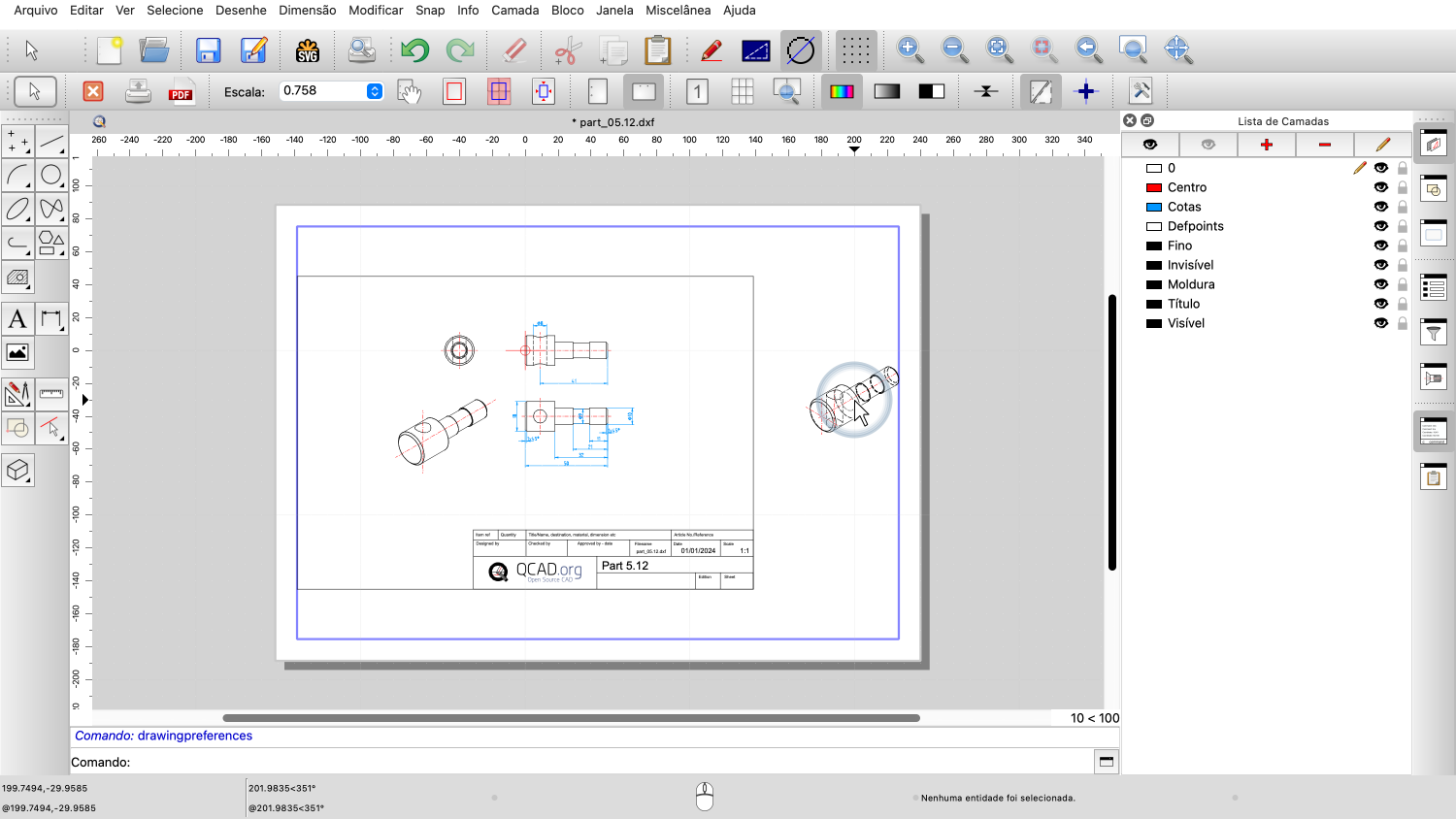
Não queremos imprimir a peça que está localizada à direita, mesmo fora da nossa moldura de desenho.
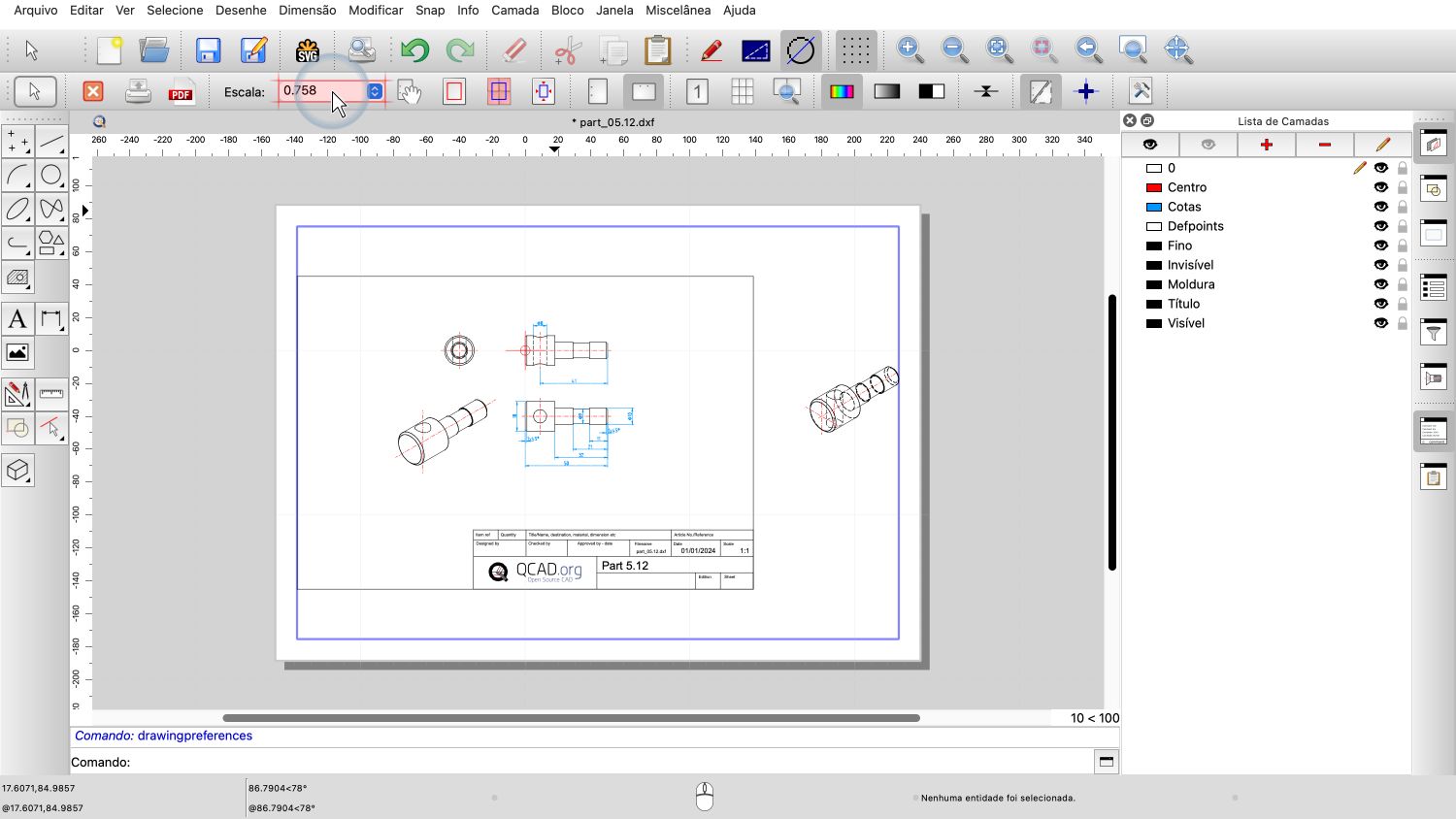
Para imprimir um desenho numa escala específica, alteramos a escala do desenho na barra de ferramentas de opções.
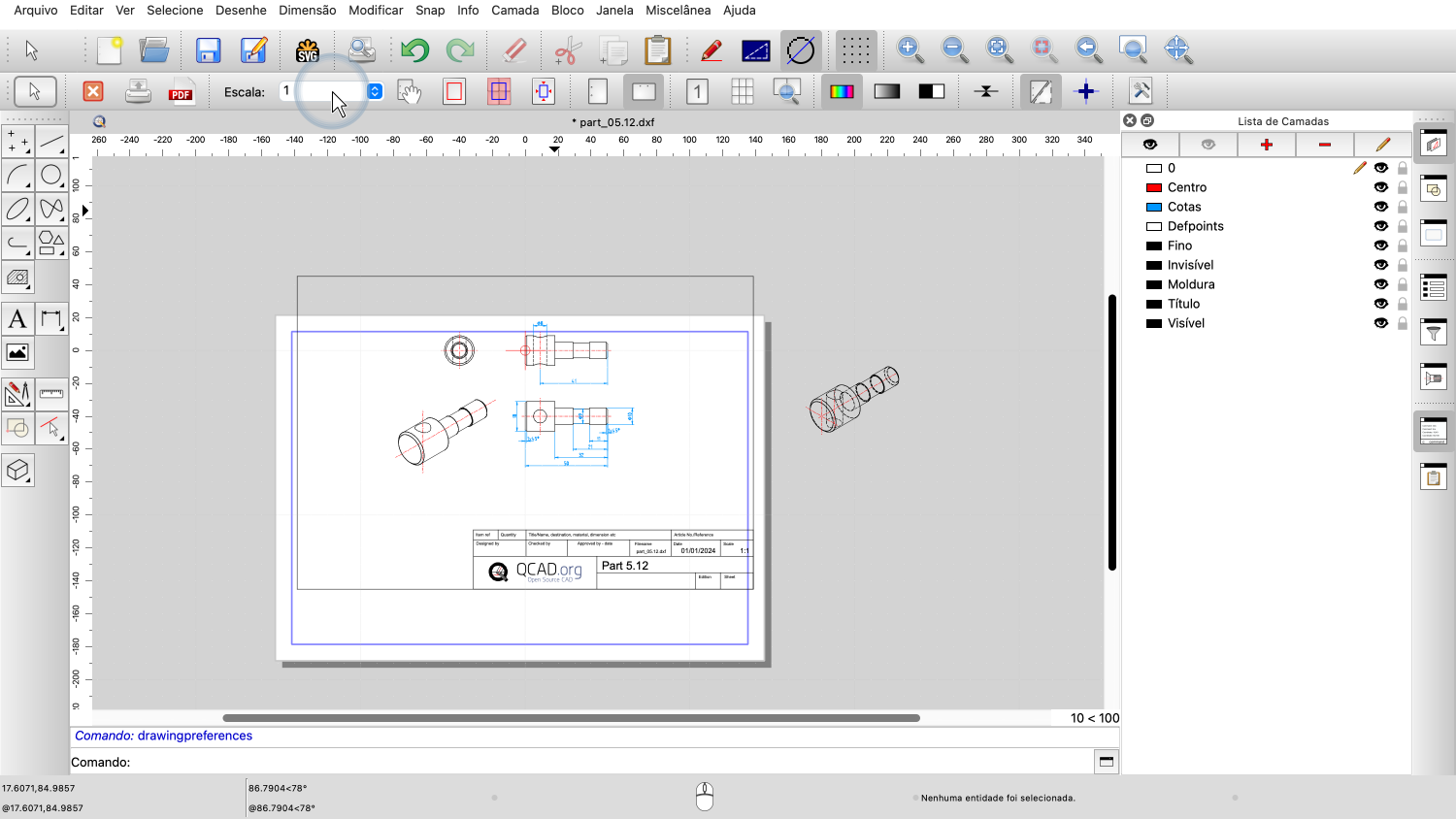
Podemos introduzir um fator de escala de 1 para imprimir o nosso desenho no seu tamanho real.
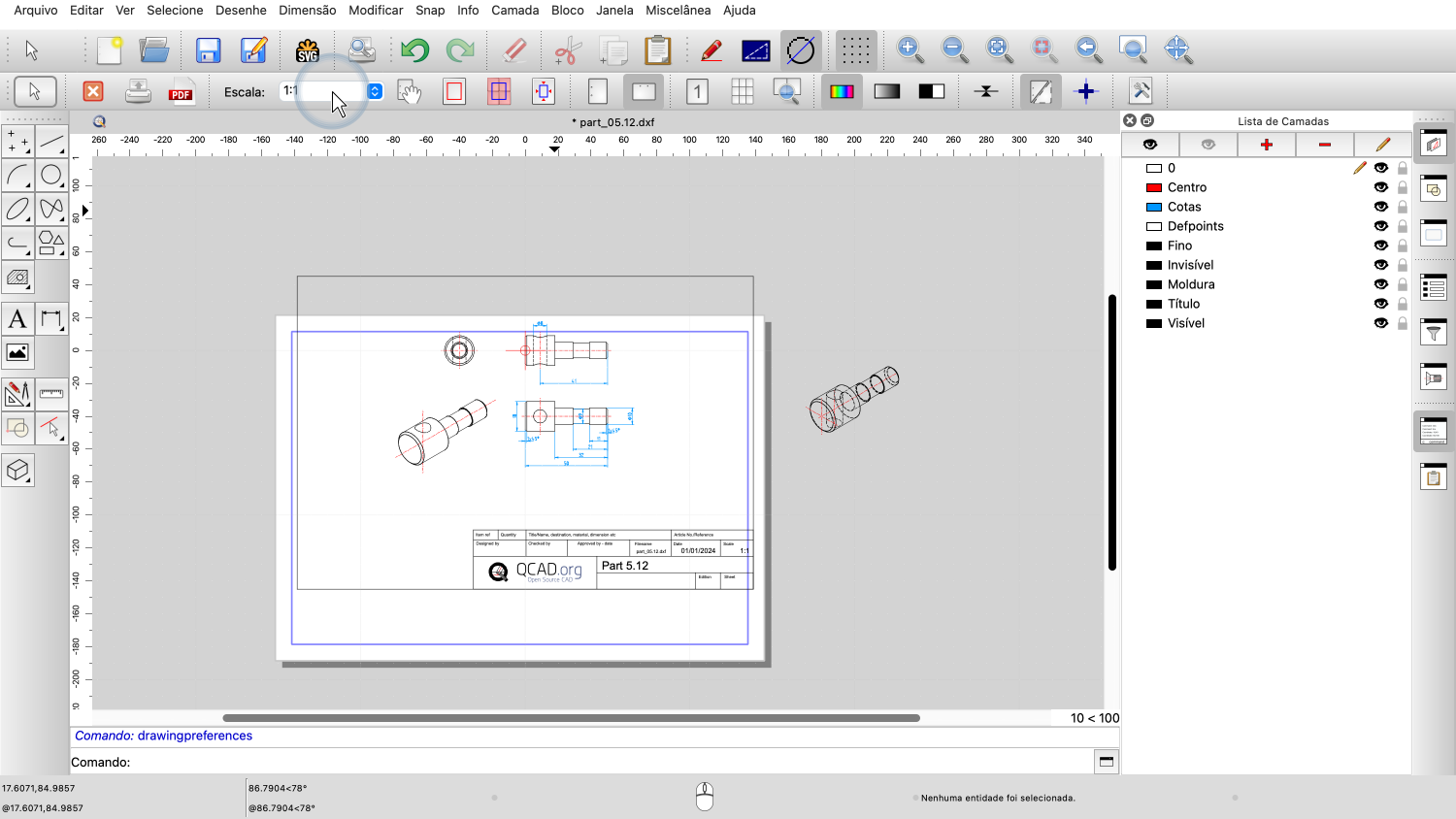
Alternativamente, podemos introduzir a escala do desenho no formato 1:1, o que significa que uma unidade no papel corresponde a uma unidade no modelo.

De seguida, usamos a ferramenta para mover a posição do papel.
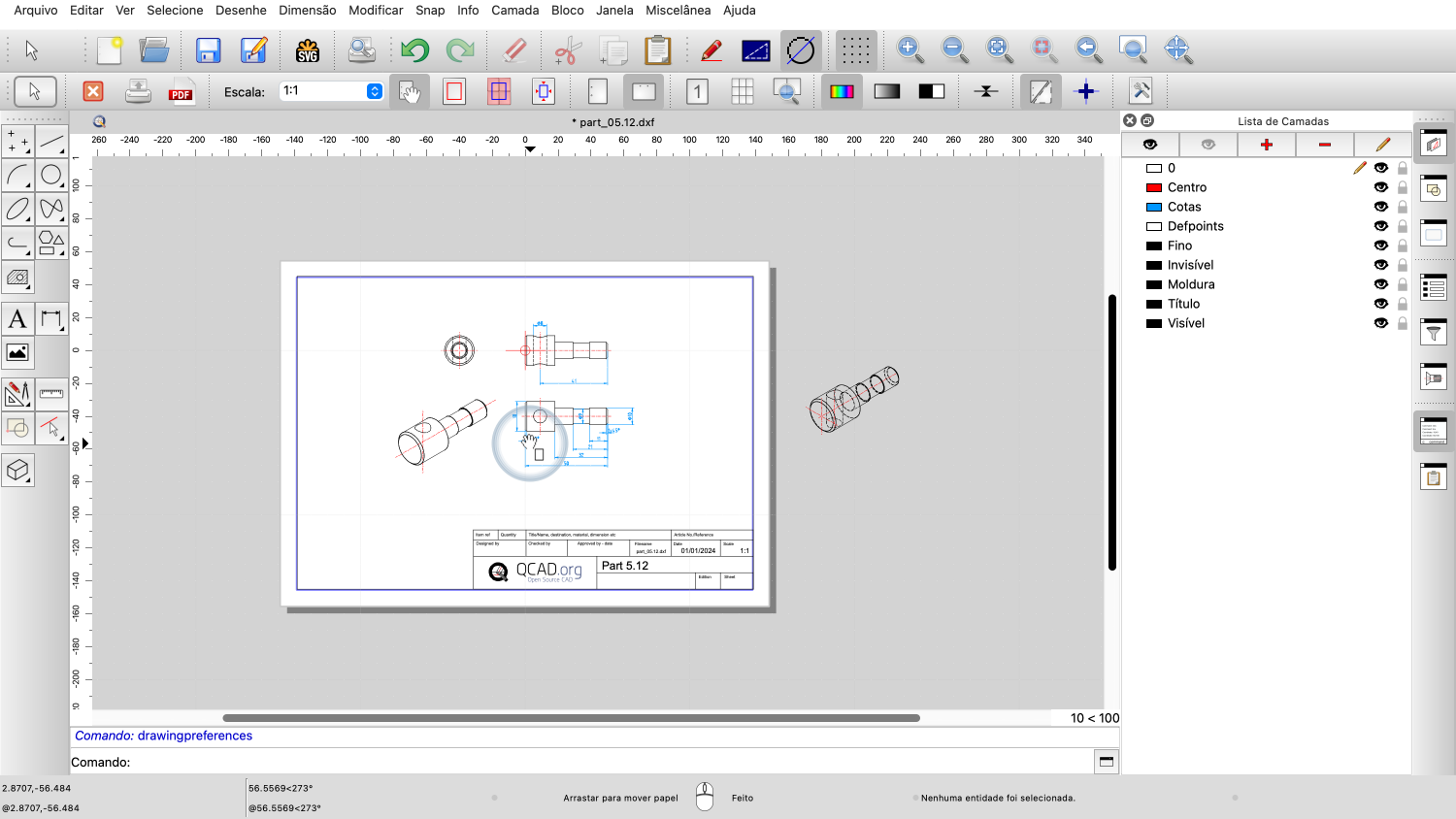
Podemos agora mover o papel usando arrastar e largar.
O nosso desenho está agora pronto para impressão.
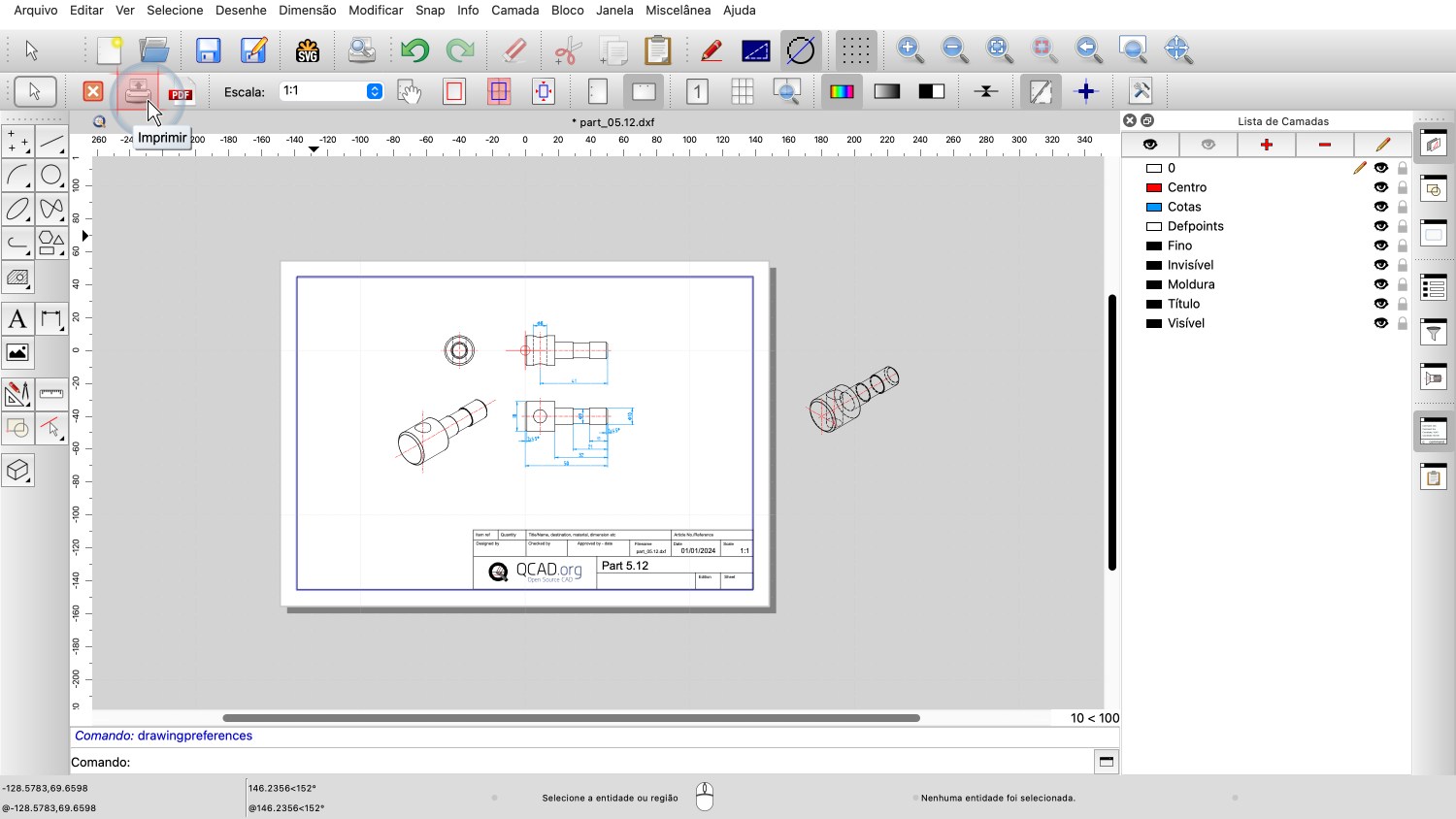
Podemos clicar no ícone da impressora para imprimir o nosso desenho.
Isto apresentará uma caixa de diálogo da impressora que nos permite selecionar opções adicionais, como a bandeja de entrada a utilizar, o número de cópias e outros.
A aparência da caixa de diálogo da impressora depende muito do sistema operativo utilizado e do modelo da impressora, mas deverá ser bastante simples.
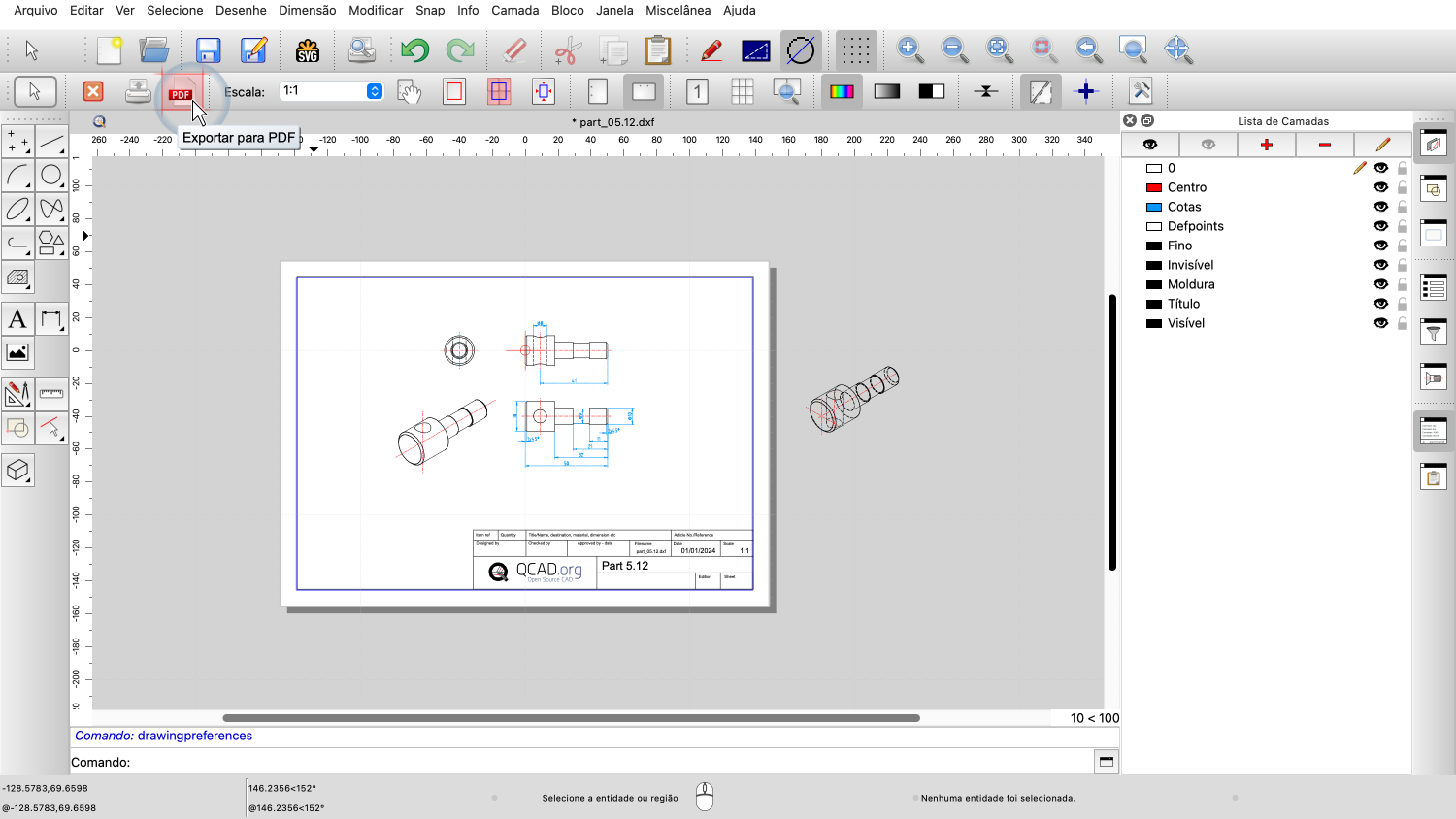
Podemos também exportar a página que configurámos para impressão para um ficheiro PDF.
Os ficheiros PDF são frequentemente usados para distribuir desenhos e torná-los acessíveis a um público mais amplo.
Nem todos os desenhos cabem tão convenientemente num papel como este desenho de exemplo.
Um desenho pode, por exemplo, ser demasiado grande para ser impresso no tamanho real.
Exemplo de desenho: park.dxf
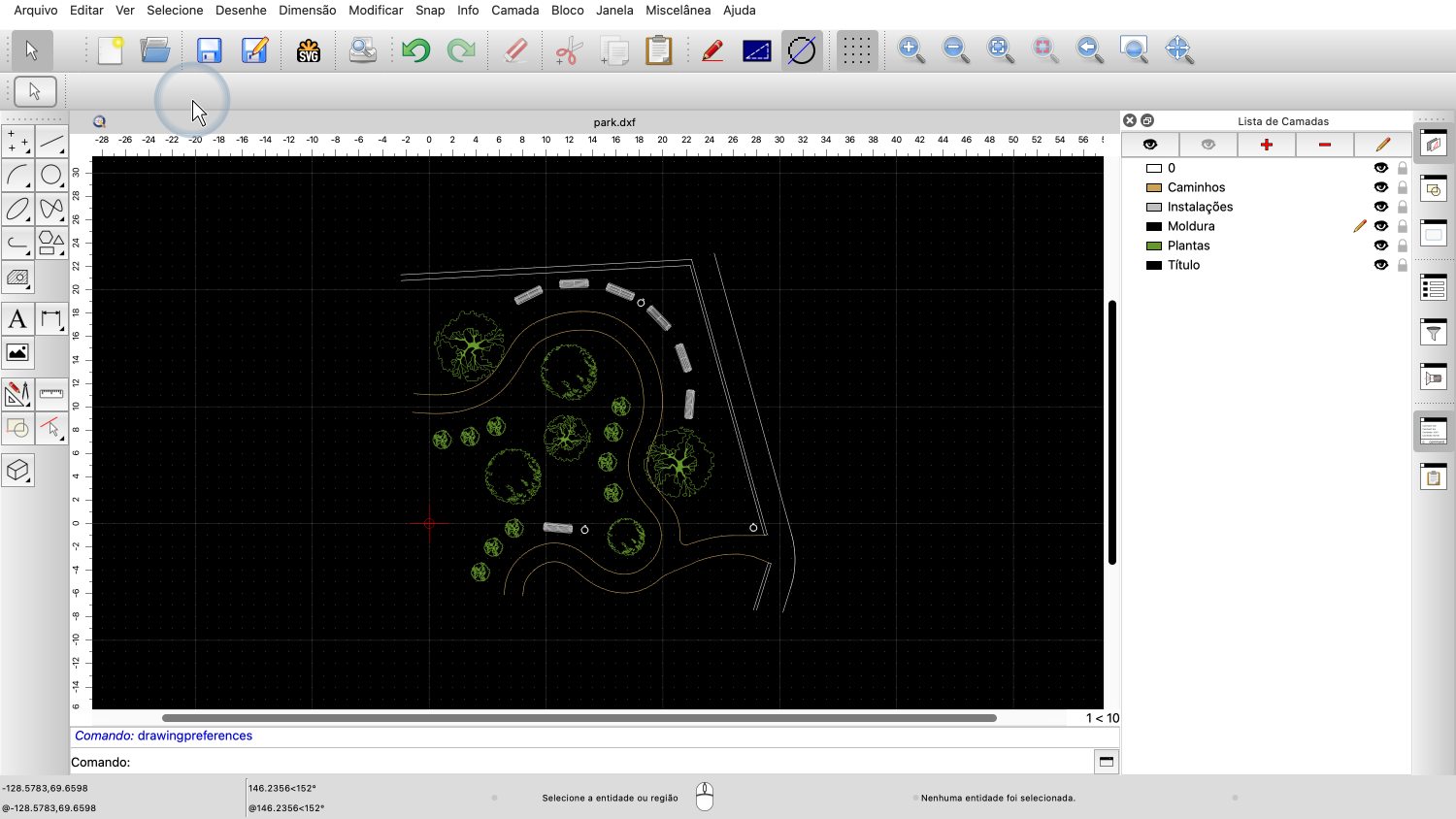
Podemos demonstrar isto usando o plano de layout do parque apresentado anteriormente no tutorial sobre blocos.
Este desenho, como a maioria dos desenhos CAD, foi criado no tamanho real.
A unidade deste desenho está definida para metros, pelo que uma distância de uma unidade equivale a um metro no mundo real.

Quando mudamos para a pré-visualização de impressão, mal conseguimos ver o papel A4 como um pequeno ponto branco perto da origem do desenho.
Para que o plano completo caiba numa única página, é necessário exibi-lo a uma escala menor para impressão.
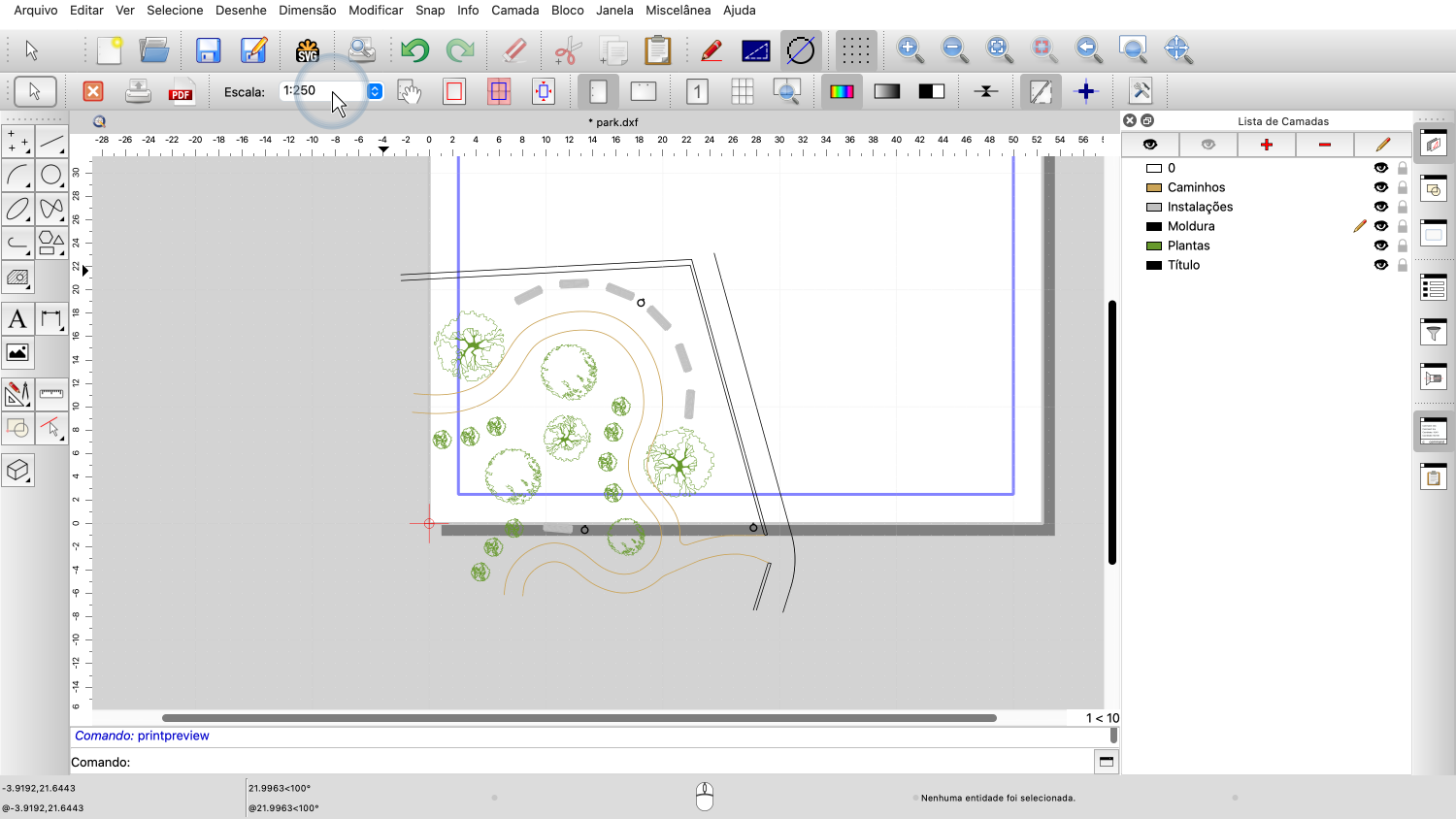
Para este exemplo, definimos a escala para 1:250.
Por outras palavras, imprimimos o plano 250 vezes menor do que é no mundo real.
Um centímetro no papel corresponderá a 250 centímetros ou 2,5 metros no mundo real.
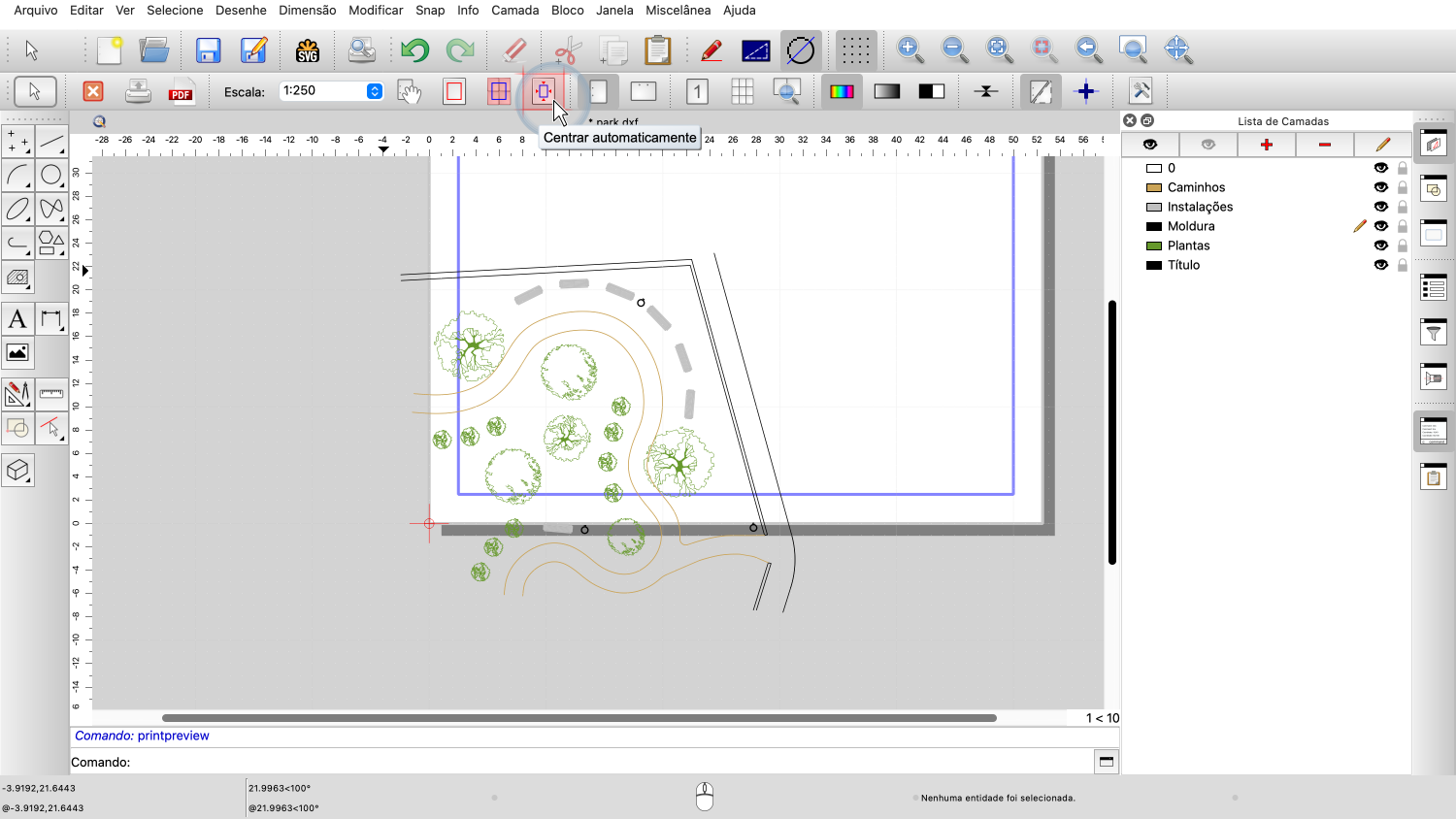
Para ajustar a posição do desenho, usamos a ferramenta para centrar automaticamente o desenho na página.
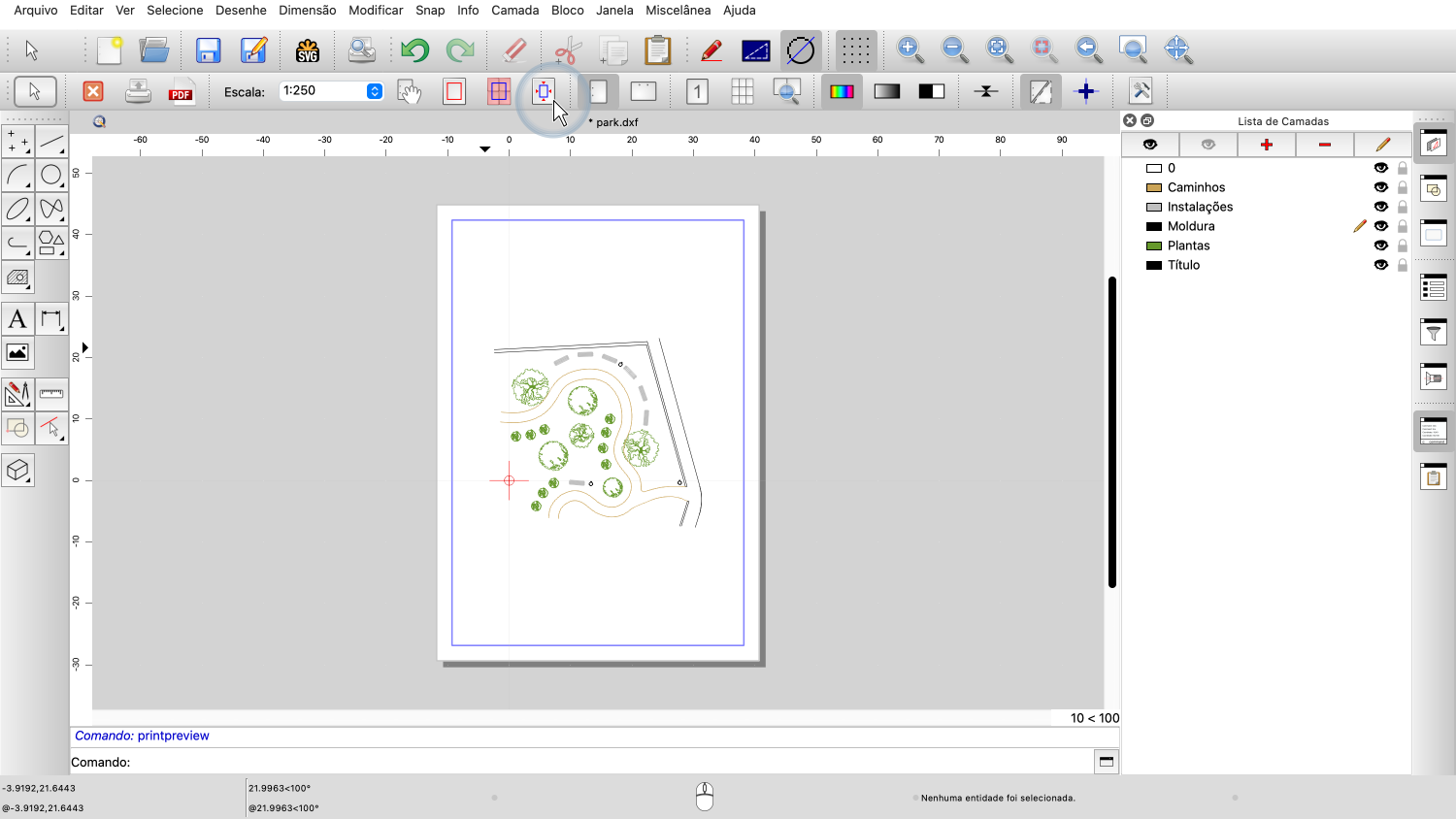
O plano está agora centrado na página e dimensionado conforme desejado.
No entanto, também queremos inserir uma moldura para este desenho.
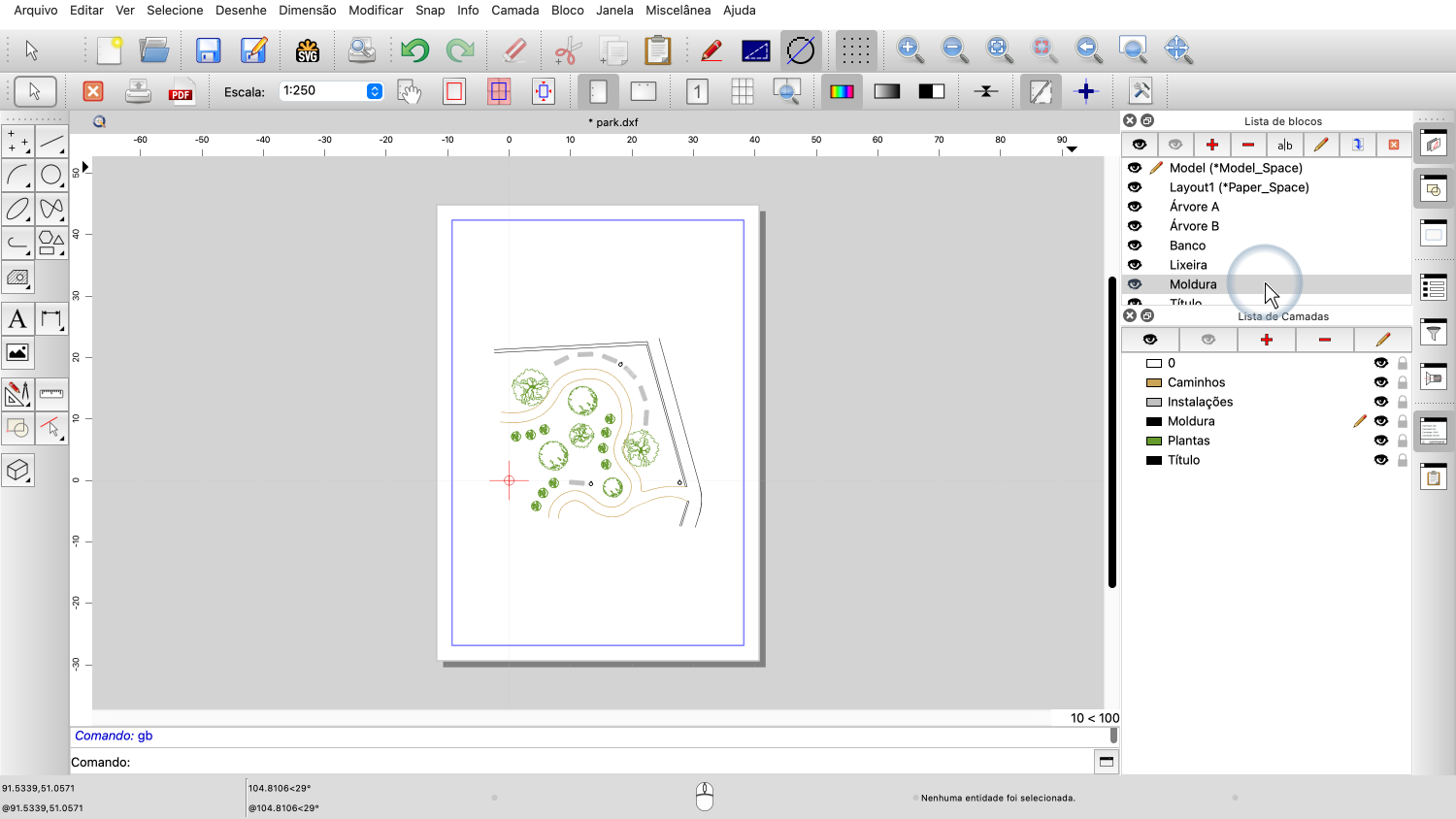
Já preparámos uma moldura de desenho num bloco separado chamado "Moldura".
A moldura foi construída nas dimensões do papel e é um pouco menor do que um papel A4.
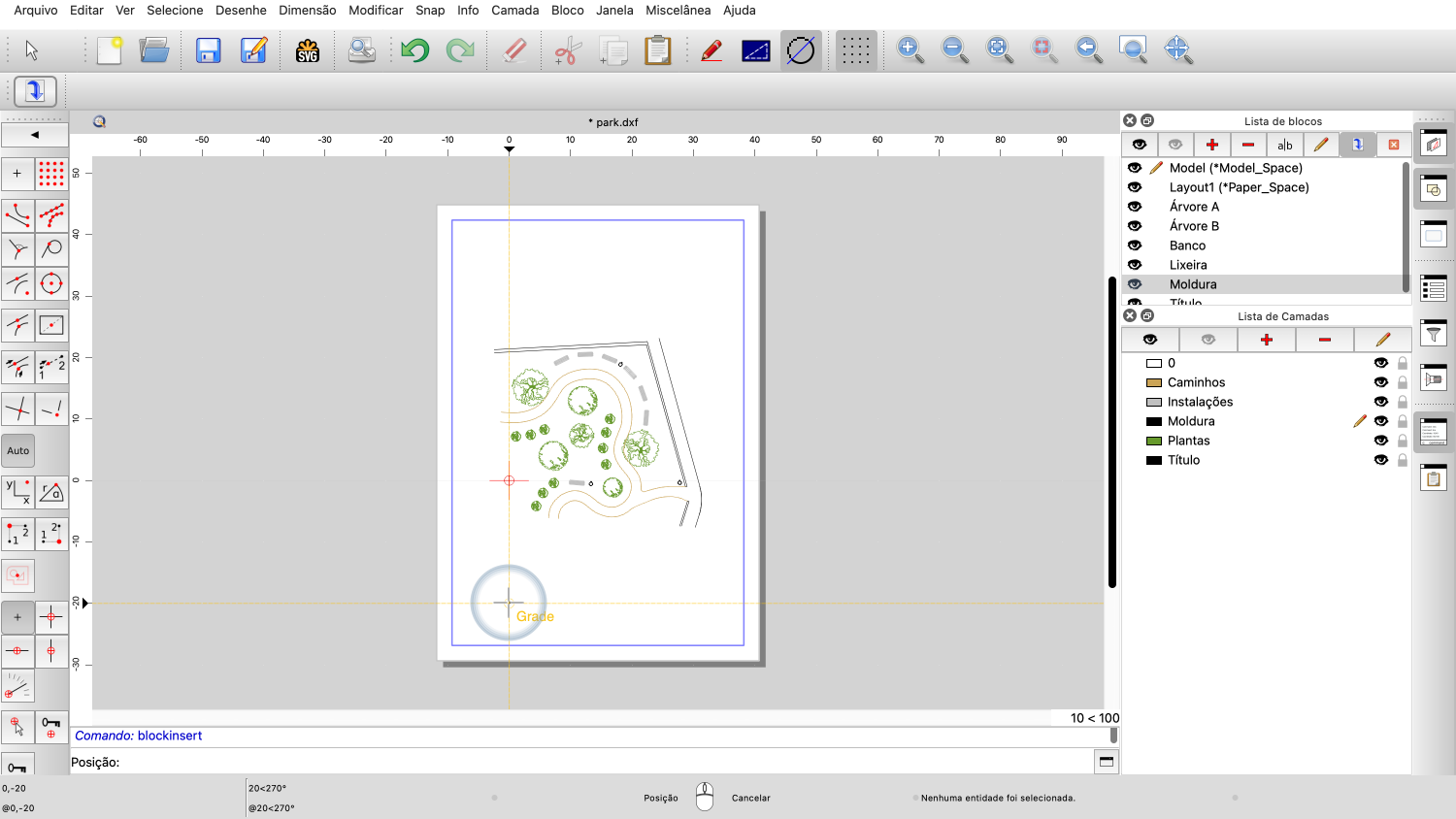
Quando inserimos o bloco "Moldura", é inicialmente tão menor do que o plano que não conseguimos vê-lo de todo.
Precisamos de ampliar a moldura para corresponder à escala do nosso plano.

Uma vez que reduzimos o nosso plano por um fator de 250, precisamos de ampliar a moldura pelo mesmo fator.
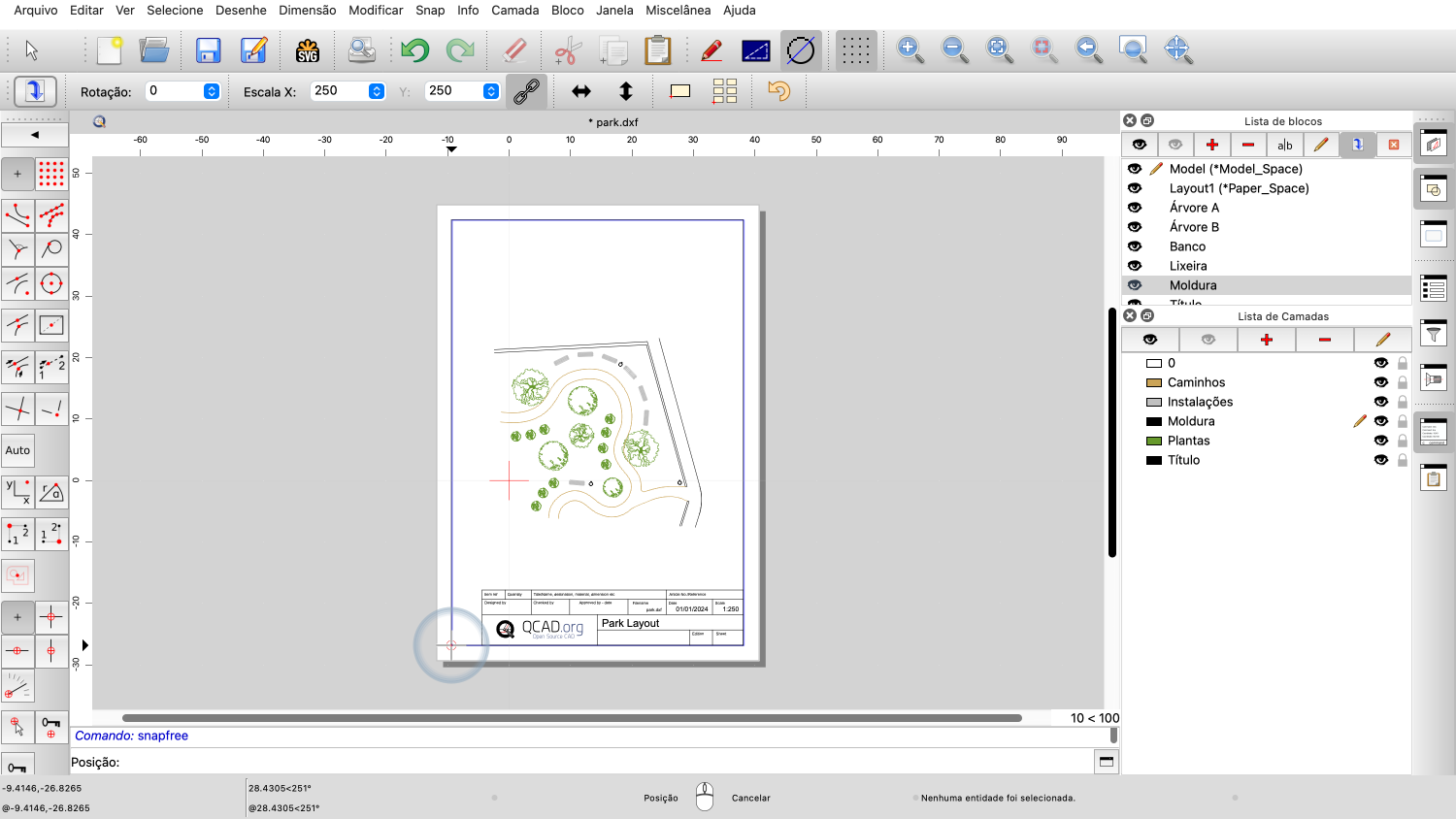
Podemos agora colocar a moldura no papel conforme desejado.
Como autor de um desenho, precisamos de estar cientes desde o início a que escala queremos imprimir o desenho.
Não só a escala da moldura, mas também o tamanho das cotas ou etiquetas de texto dependem da escala final do desenho usada para impressão.
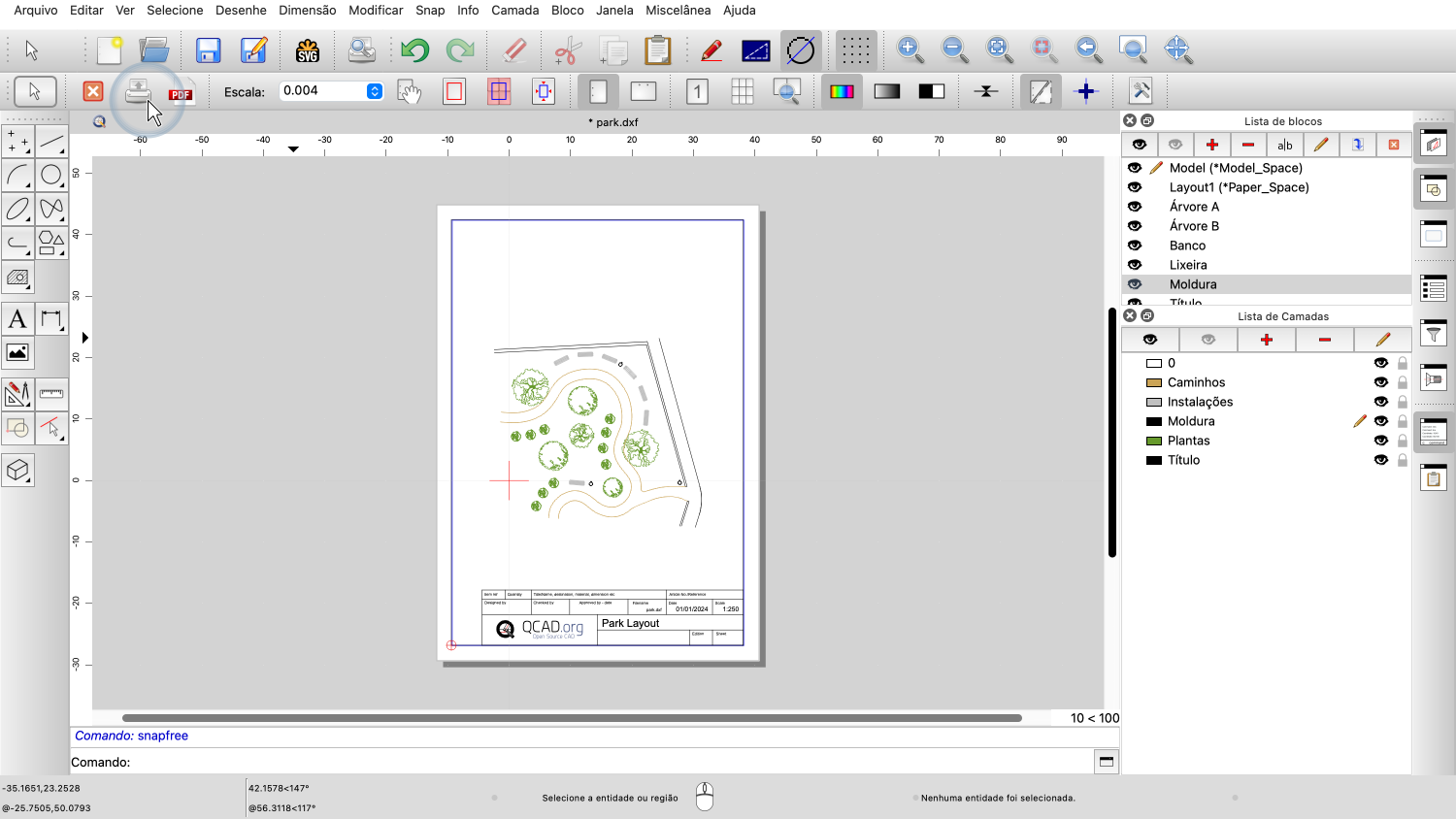
Podemos agora imprimir ou exportar o nosso desenho.
Agora deverá ser capaz de imprimir um desenho usando o ajuste automático ou imprimir um desenho em escala usando a pré-visualização de impressão.
Certifique-se de praticar isto com a sua própria instalação.
Obrigado por assistir a este tutorial do QCAD.