
Transcrição do vídeo
Este tutorial do QCAD apresenta o conceito de blocos.
No contexto CAD, blocos são grupos de entidades.
Exemplo de desenho: park.dxf
Aprenderemos a criar, editar e usar blocos.
Ao trabalhar com blocos, precisamos da lista de blocos do QCAD.

Se a lista de blocos ainda não estiver visível, podemos mostrá-la usando o botão apropriado na barra de ferramentas no canto superior direito.

A lista de blocos é normalmente apresentada à direita, juntamente com a lista de camadas.
Vamos dar uma vista de olhos a este desenho de exemplo do esquema de um parque.

Primeiro damos novamente uma breve vista de olhos à lista de camadas, antes de nos concentrarmos na lista de blocos.
Na lista de camadas, podemos ver as diferentes camadas usadas para organizar este desenho.

Todas as plantas estão na camada "Plantas" e são apresentadas a verde.


Os bancos do parque e os caixotes do lixo estão na camada "Instalações" e os caminhos na camada "Caminhos".
Uma camada contém todas as entidades com significado ou função iguais ou semelhantes.
As camadas também controlam os atributos das entidades nelas desenhadas, por exemplo a cor.
Já falámos em detalhe sobre as camadas num tutorial anterior.

Os blocos organizam um desenho de uma forma diferente das camadas.
Um bloco contém normalmente todas as entidades que pertencem ao mesmo objeto do mundo real.

Por exemplo, este desenho tem um bloco chamado "Banco" que contém uma vista de topo de um banco de parque.

Se fizermos duplo clique no bloco "Banco" ou clicarmos na coluna entre o ícone do olho e o nome do bloco, podemos visualizar o conteúdo deste bloco.
O bloco contém a vista de topo de um banco de parque.
Podemos pensar num bloco como um desenho separado que é guardado no mesmo ficheiro que o nosso desenho principal.

Da mesma forma, podemos ver o bloco "Árvore B", que contém a vista de topo de uma árvore.
Mas onde está agora o nosso desenho principal do esquema do parque?
O nosso desenho principal também está, na verdade, guardado num bloco.

Cada ficheiro de desenho contém um bloco especial chamado "Espaço do Modelo" ou simplesmente "Modelo".
Este bloco contém o nosso desenho principal. É o desenho apresentado inicialmente quando carregamos um ficheiro ou iniciamos o QCAD.

Por isso, para regressar ao desenho principal, basta editar o bloco do espaço do modelo, sempre apresentado no topo da lista de blocos.


No nosso desenho principal, podemos voltar a ver o nosso banco de parque em sete locais.
Estes sete objetos são denominados referências de bloco.
Cada referência de bloco mostra o bloco a que se refere.
Uma referência de bloco pode mostrar um bloco com um ângulo ou escala diferentes.
Os bancos do parque foram dispostos em ângulos diferentes, mas todos mostram o mesmo bloco.

O desenho do banco de parque que vemos quando editamos o bloco é designado por bloco ou definição de bloco.

Quando um bloco é inserido no desenho principal ou noutro bloco, é criada uma referência de bloco.
As referências de bloco são por vezes chamadas simplesmente "Blocos", mas neste tutorial iremos manter os termos corretos.
Um bloco é como um desenho separado com um nome.
A lista de blocos mostra todos os nomes dos blocos e permite-nos alternar entre blocos.
Uma referência de bloco é o objeto no nosso desenho que apresenta um bloco.

Para aprender a criar blocos de raiz, iniciamos um novo desenho.
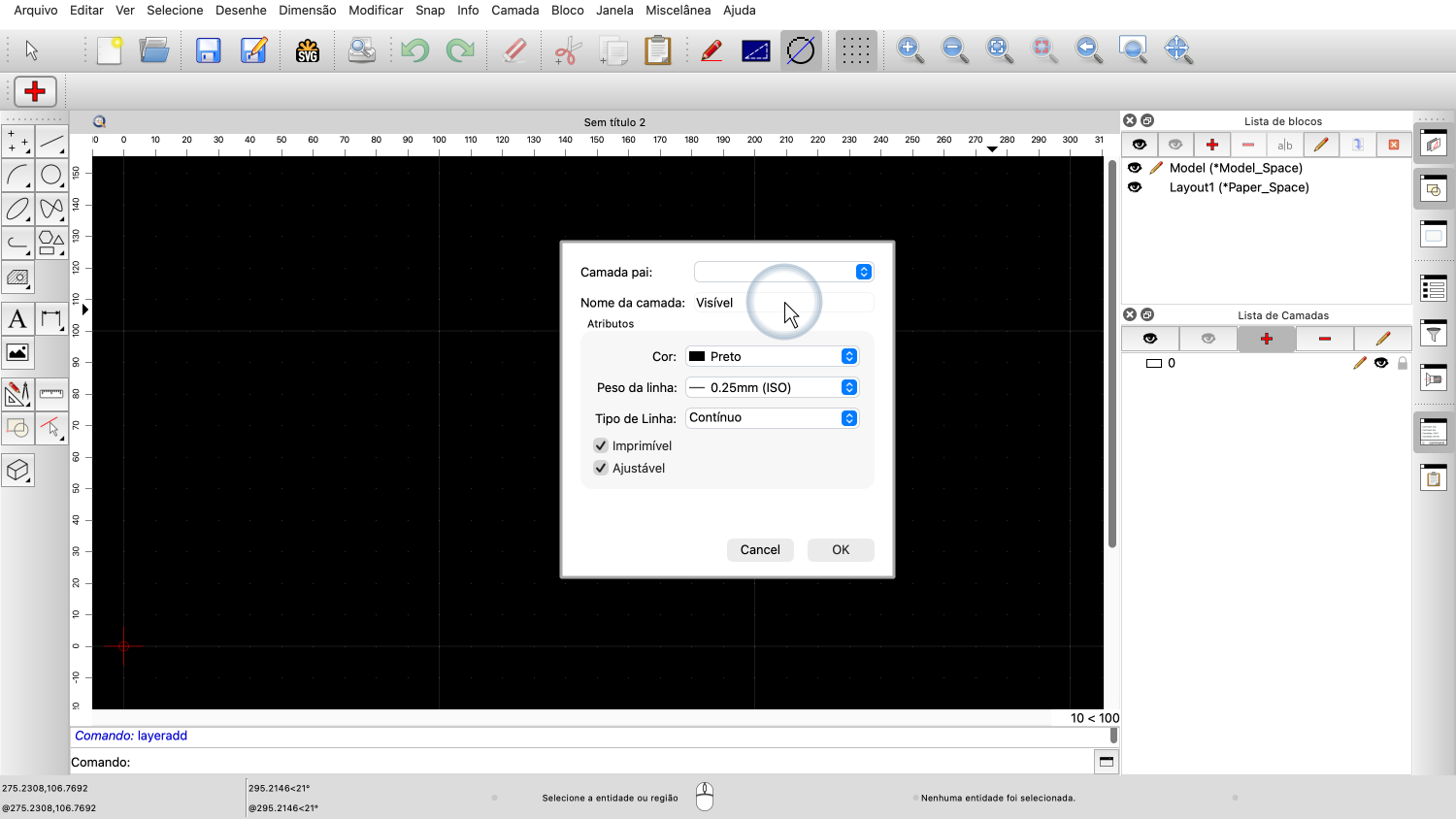
Primeiro criamos duas camadas que podemos usar para o conteúdo dos nossos blocos.
As camadas num desenho são as mesmas para todos os blocos.
Não importa qual bloco estamos a editar ao criar as camadas.

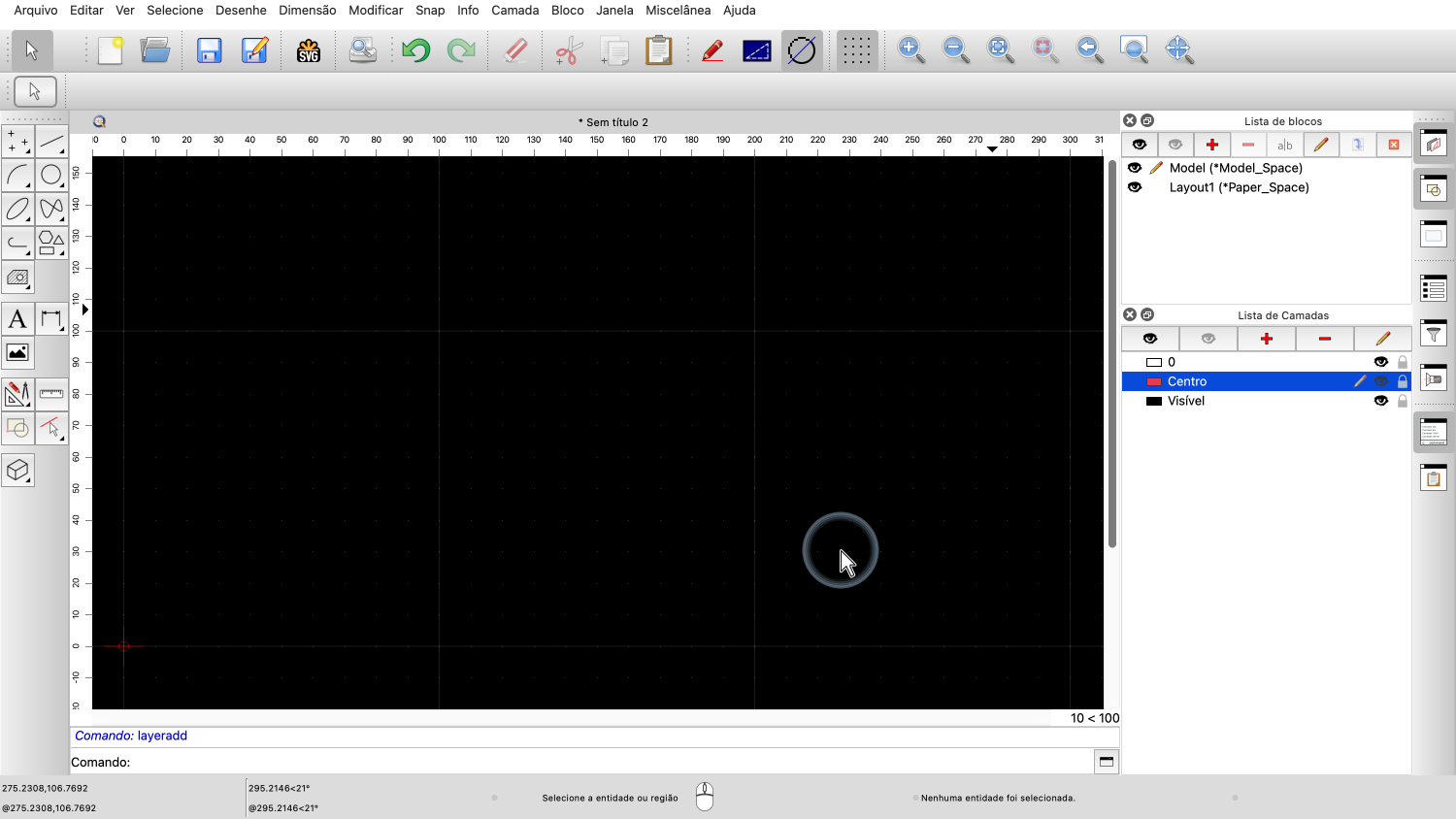
As camadas que estamos a criar estarão disponíveis para todos os blocos do desenho.
Desenhamos agora o conteúdo do bloco tal como faríamos normalmente no desenho principal.

Para este bloco de exemplo, desenhamos um retângulo simples com cantos arredondados.
Adicionamos uma cruz central para o nosso retângulo na camada "Centro".

Isto permitir-nos-á observar o efeito das camadas usadas em combinação com blocos.
Queremos agora criar um bloco com base no nosso retângulo.

Selecionamos as entidades que devem fazer parte do novo bloco.
Para criar um bloco, usamos a ferramenta para criar um bloco a partir de uma seleção.

Esta ferramenta encontra-se na barra de ferramentas CAD à esquerda.
Esta ferramenta substituirá a nossa seleção por uma referência de bloco.

Como não queremos que essa referência de bloco esteja na camada "Centro", mudamos para a camada "0".

Escolhemos o ponto de referência do bloco no centro.

Por fim, temos de dar um nome ao nosso bloco.

Um nome de bloco significativo ajudar-nos-á a identificar rapidamente o bloco pretendido na lista de blocos.
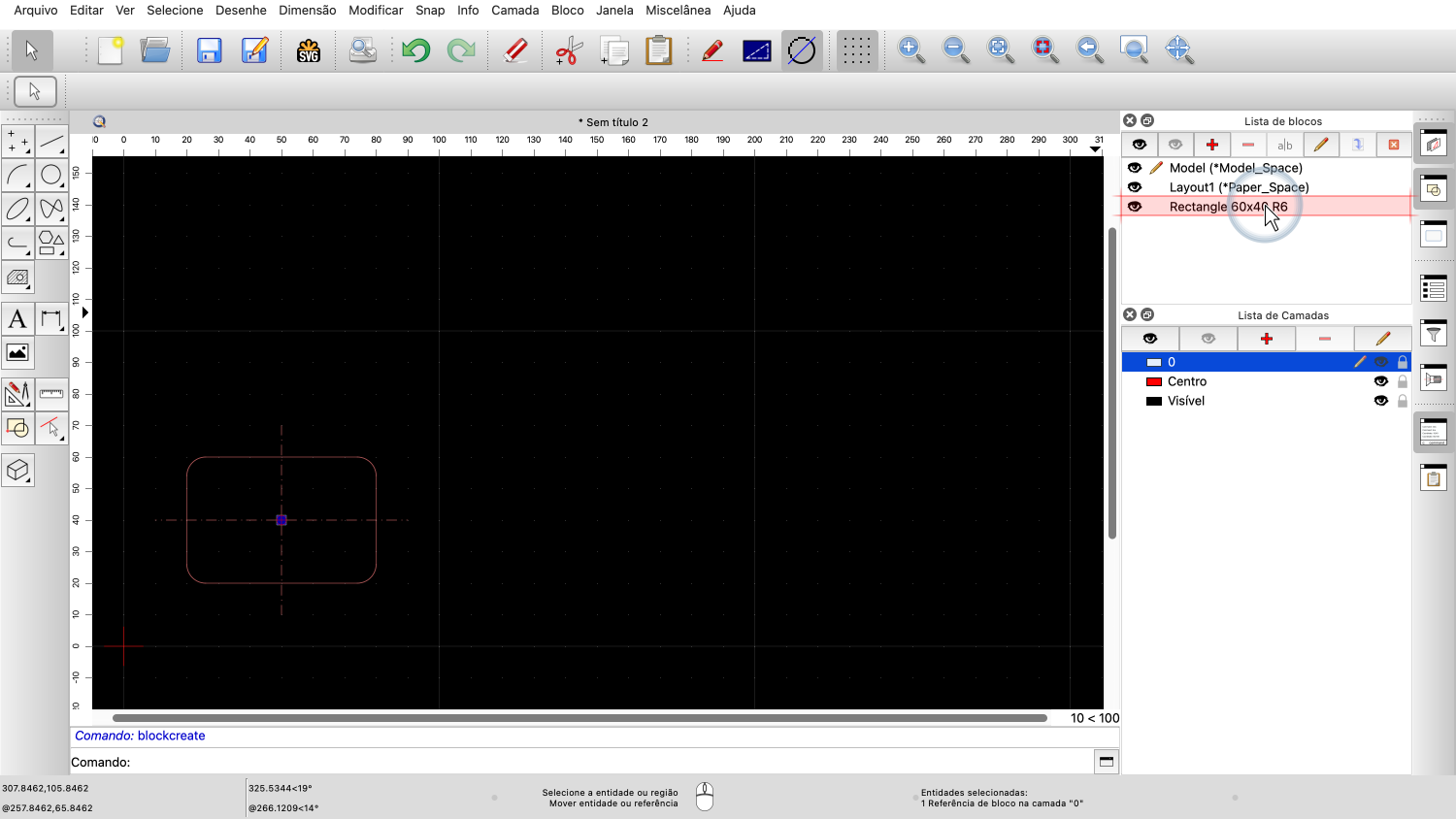
O bloco foi criado e adicionado à lista de blocos.
Ao mesmo tempo, a seleção no desenho foi substituída por uma referência a esse bloco.

Se editarmos o novo bloco, podemos ver que contém o nosso retângulo e as linhas de centro, como esperado.
O ponto zero do bloco está no centro do retângulo, pois foi este o ponto de referência escolhido ao criar o bloco.

Voltamos ao bloco do espaço do modelo.
Aqui, queremos adicionar mais referências de bloco para o nosso bloco.
Podemos também dizer que inserimos o bloco no nosso desenho.

Primeiro, clicamos no nome do bloco que queremos inserir.

De seguida, clicamos no botão no topo da lista de blocos para inserir o bloco.
Neste ponto, devemos considerar em que camada queremos colocar as nossas referências de bloco.
Construímos o bloco de forma que a cor da camada onde colocamos a referência de bloco não tem efeito.
No entanto, pode ser útil poder ativar e desativar todos os retângulos inseridos no desenho.
Adicionamos uma nova camada chamada "Retângulos" que conterá todos os retângulos.
Tornamos esta camada amarela para demonstrar que a cor da camada não afeta as nossas referências de bloco.


Podemos agora colocar as nossas referências de bloco no desenho, na camada "Retângulos".

Podemos também inserir o bloco com uma escala e rotação diferentes.
Clicamos com o botão direito quando terminarmos.
Note que as nossas referências de bloco não são amarelas, apesar de as termos colocado numa camada amarela.
Isto deve-se ao facto de as entidades dentro do bloco estarem na sua própria camada e assumirem a cor da respetiva camada.
As nossas linhas de centro, por exemplo, continuam a ser vermelhas, como seria de esperar.

Se quisermos desativar todas as linhas de centro, ainda o podemos fazer.
Como esperado, isto apenas desativa todas as linhas de centro.

Uma linha de centro continua a ser uma linha de centro e a estar na sua camada adequada, mesmo que esteja dentro de um bloco e a referência de bloco esteja noutra camada.

Se desativarmos a camada "Retângulos", todas as referências de bloco desaparecem, exceto a inicial, que criámos na camada "0".
Isto faz sentido, pois as referências de bloco são entidades normais que residem numa camada.
Quando desativamos a camada "Retângulos", todas as entidades nessa camada ficam ocultas, incluindo todas as referências de bloco nessa camada.

Este efeito pode fazer parecer que as linhas de centro estão agora em duas camadas diferentes: a camada "Retângulos" e a camada "Centro".
Sempre que desativamos qualquer uma das camadas, as linhas de centro desaparecem.
Na verdade, as linhas de centro estão numa única camada, a camada "Centro".
Mas quando as linhas de centro fazem parte de um bloco, a referência de bloco que as apresenta também está numa camada.
Quando desativamos uma camada com referências de bloco, todas essas referências ficam ocultas, independentemente das camadas em que estão as entidades dentro do bloco.
A última coisa que queremos mostrar neste tutorial é como a edição de um bloco afeta as referências de bloco existentes.

Editamos novamente o nosso bloco de retângulo.

Desta vez, adicionamos um círculo no seu centro.

Agora voltamos ao desenho principal.
Podemos ver que todas as referências de bloco foram atualizadas em conformidade.
Uma referência de bloco mostra o conteúdo de um bloco e, se o bloco for alterado, a referência reflete essa alteração imediatamente.
Deve agora ter uma ideia básica do que são blocos, como são usados e como podem ser criados.
Tenha em mente que existem mais funcionalidades de blocos que serão abordadas num tutorial posterior.
Pratique o uso de blocos com a sua própria instalação.
Obrigado por assistir a este tutorial do QCAD.