
Questa pagina vi guida nell'installazione di QCAD da un flatpak sui sistemi operativi Linux.
Indice
Aprire un Terminale
Installeremo QCAD utilizzando un Terminale, in quanto questo è il metodo preferito per gestire e mantenere un sistema Linux. Esistono anche applicazioni grafiche che possono essere utilizzate per installare i Flatpak, ma non le tratteremo in questa guida.
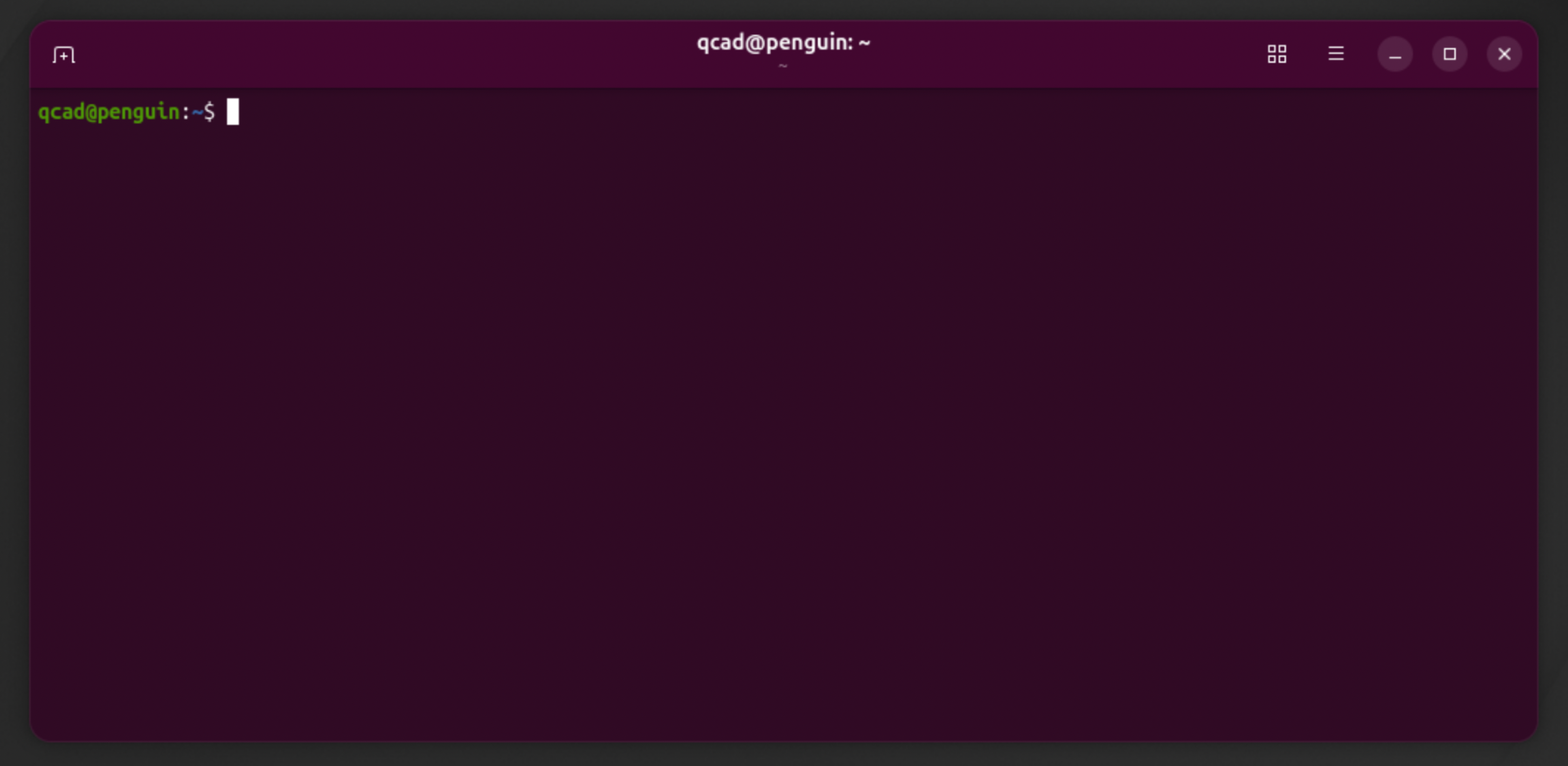
Aprite l'applicazione Terminale. Si aprirà una finestra solitamente nerastra con il testo "username@host:˜$" o simile, dove username è il vostro nome utente, qui "qcad", e "penguin" è qui il nome dell'host o del computer:
Installazione di flatpak
Copiate il seguente codice negli appunti e incollatelo nel Terminale. Potete incollare nel Terminale con un clic destro:
sudo apt install flatpak
Premete il tasto Invio.
Se il Terminale vi comunica che flatpak è già nella versione più recente, avete già flatpak e potete passare alla sezione successiva.
Se il Terminale vi chiede "Do you want to continue?", premete nuovamente Invio.
Se il Terminale vi comunica che non siete autorizzati a farlo, ignoratelo per il momento. Potreste avere comunque flatpak già installato sul vostro sistema.
Attendete il completamento dell'installazione di flatpak (in genere alcuni minuti).
Quando vedete nuovamente la riga "username@penguin:˜$" in verde, l'installazione è completata.
Aggiunta del repository Flathub
Copiate il seguente codice negli appunti e incollatelo nel Terminale:
flatpak --user remote-add --if-not-exists flathub https://dl.flathub.org/repo/flathub.flatpakrepo
Premete Invio.
Individuare il tipo di CPU
Successivamente, dobbiamo scoprire su quale CPU si basa il vostro computer.
Nel Terminale, digitate
uname -m
e premete Invio.
Verrà visualizzato il tipo di CPU, ad esempio "aarch64" o "x86_64".
Se il vostro computer mostra "aarch64", avete una CPU ARM a 64 bit.
Se il vostro computer mostra "x86_64", avete una CPU Intel o AMD a 64 bit.
Tenete a mente quale tipo di CPU avete.
Installazione del runtime corretto
Se la vostra CPU è aarch64:
flatpak --user install flathub org.freedesktop.Platform/aarch64/25.08
Se la vostra CPU è x86_64:
flatpak --user install flathub org.freedesktop.Platform/x86_64/25.08
Premete Invio.
flatpak vi chiede se desiderate installare una serie di componenti. Confermate nuovamente con Invio:
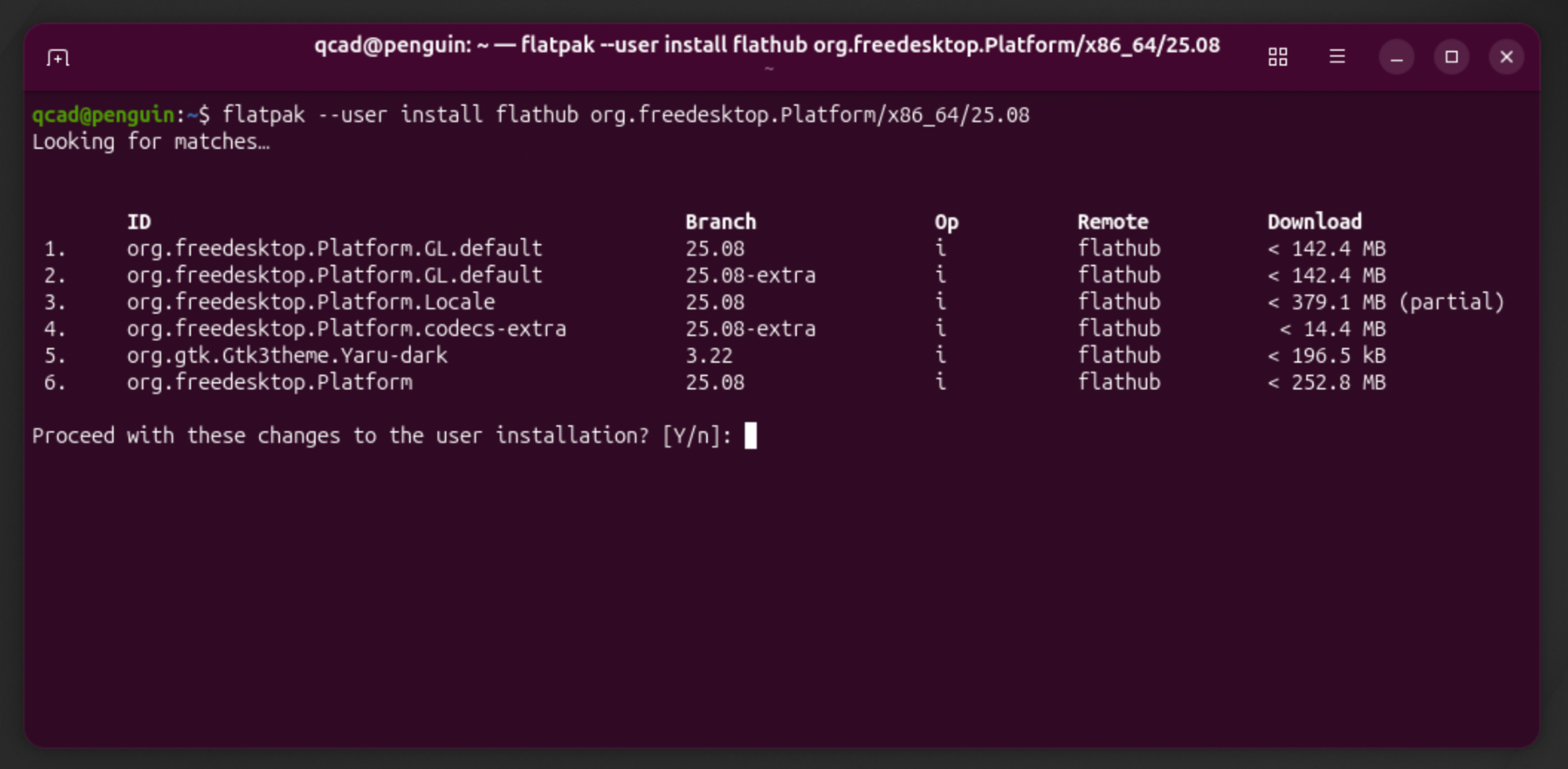
flatpak installa questi pacchetti e visualizza "Installation complete" al termine.
Download del pacchetto QCAD corretto
Aprite l'area di download dal link che avete ricevuto dopo l'acquisto.
Scaricate il file flatpak per la vostra CPU.
Se avete una CPU Intel o AMD a 64 bit, scorrete fino a Linux > Qt 6 > 64-bit Intel.
Se avete una CPU ARM a 64 bit, scorrete fino a Linux > Qt 6 > ARM (64bit).
Sotto il titolo a cui avete scorso, fate clic sull'elemento con "flatpak" nel nome per scaricare il file flatpak per quella piattaforma nella cartella Download.
Attendete il completamento del download.
Installazione di QCAD
Tornate all'applicazione Terminale o apritela nuovamente.
Nell'applicazione Terminale, spostatevi nella cartella "Downloads" digitando
cd ~/Downloads
Premete Invio.
Se avete una CPU Intel, digitate:
flatpak install --user qcad-3.x.x-pro-linux-qt6-x86_64.flatpak
e premete Invio.
Se avete una CPU ARM64, digitate:
flatpak install --user qcad-3.x.x-pro-linux-qt6-arm64.flatpak
e premete Invio.
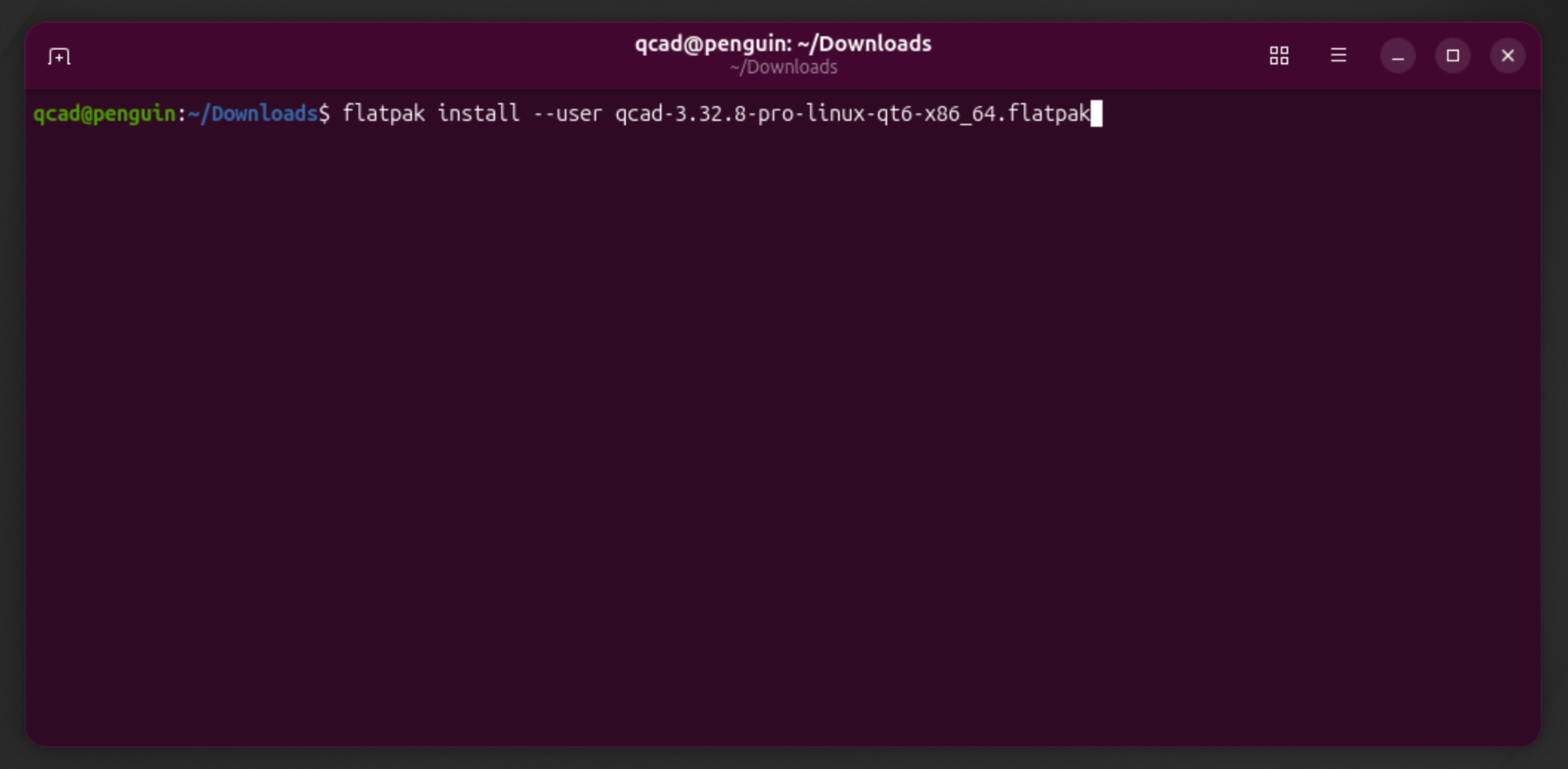
"3.x.x" sopra è il numero di versione esatto del pacchetto che avete scaricato.
Il Terminale vi chiederà se desiderate procedere:
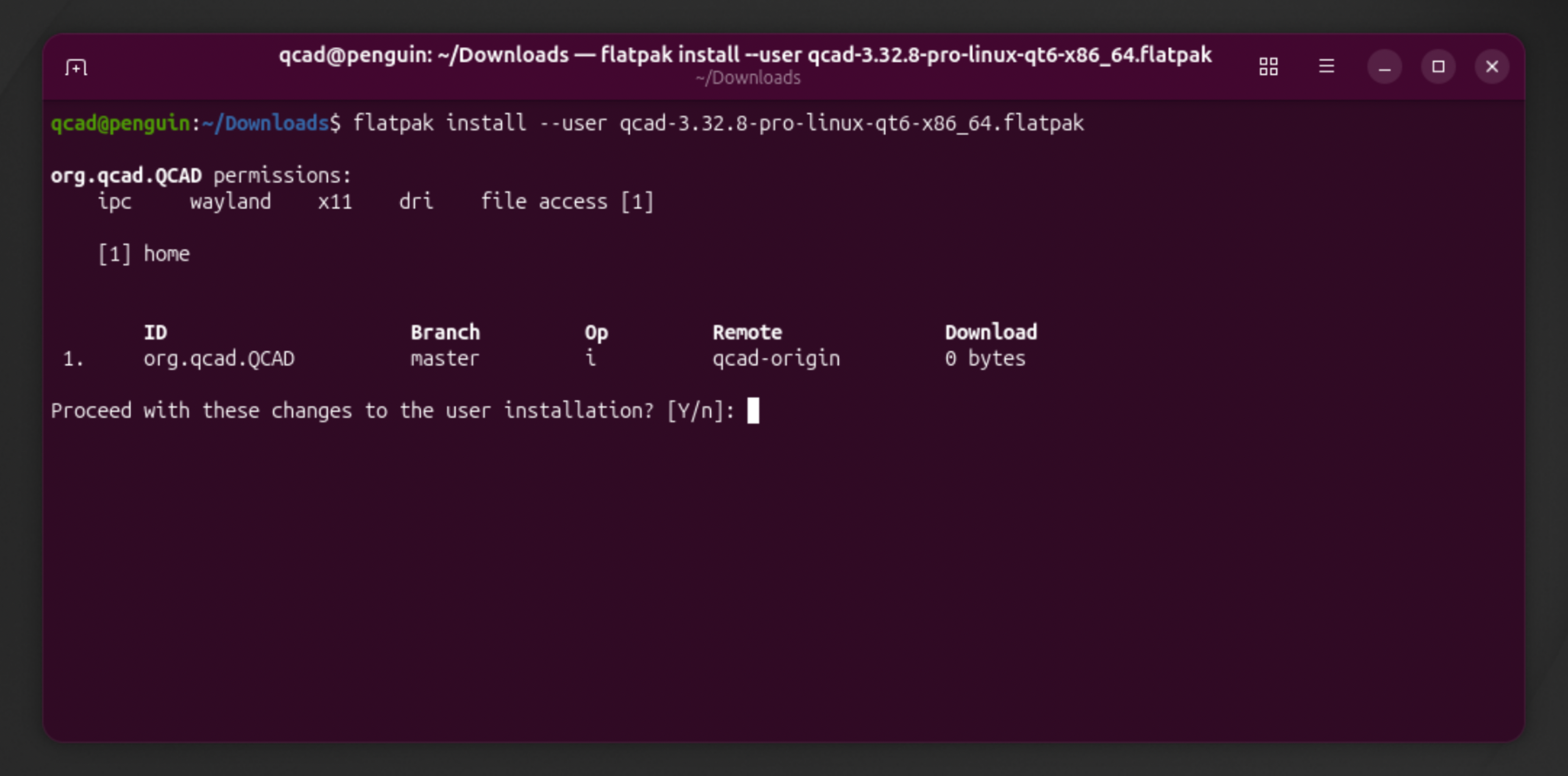
Premete Invio per confermare.
Quando l'installazione è terminata, il Terminale mostrerà:
Installation complete.
Avvio di QCAD
Per avviare QCAD, digitate:
flatpak run org.qcad.QCAD
Oppure utilizzate il Launcher in alto a sinistra, dove potete trovare QCAD:
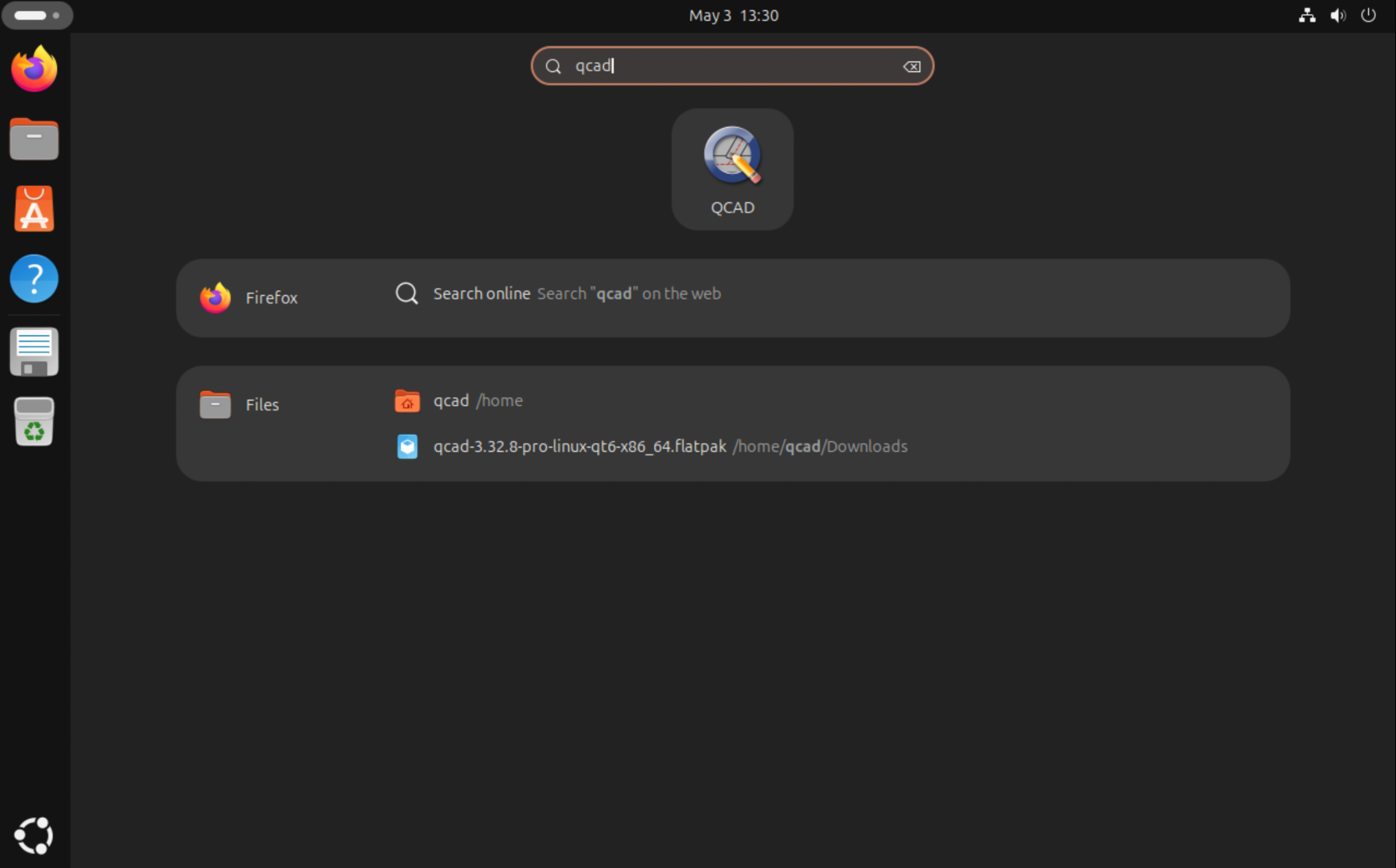
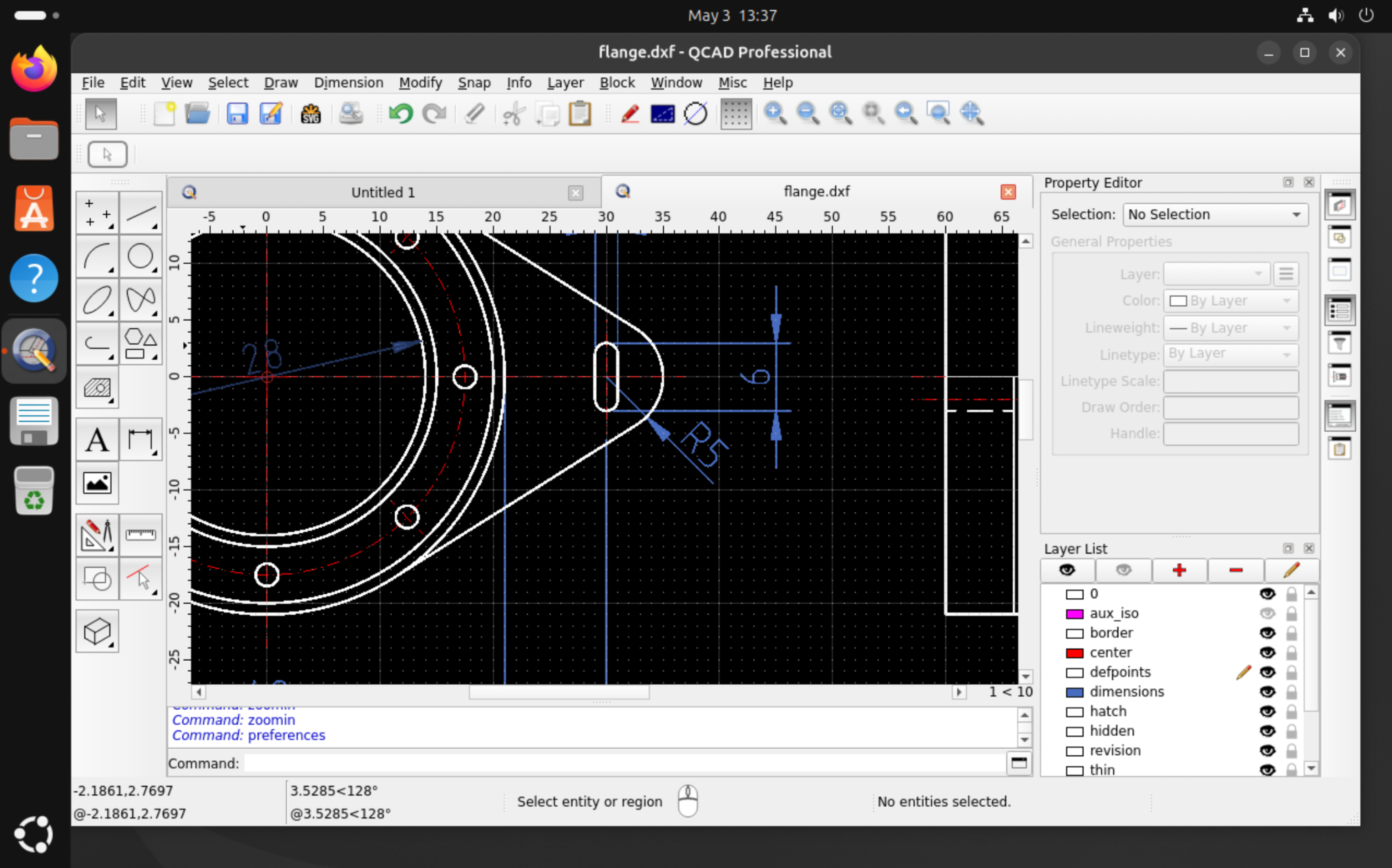
QCAD si avvierà con la sua schermata di benvenuto, dove potete scegliere alcune impostazioni predefinite. Una volta confermate, verrà visualizzata la finestra dell'applicazione QCAD e potrete iniziare a lavorare con QCAD:
Esecuzione degli strumenti da riga di comando
Dopo aver installato un flatpak, non avrete accesso agli script di avvio degli strumenti da riga di comando (dwg2pdf, dwg2bmp, ...).
Un modo per eseguire comunque gli strumenti da riga di comando di QCAD utilizzando un'installazione flatpak consiste nel passare gli script di avvio come argomenti a flatpak:
flatpak run org.qcad.QCAD -autostart scripts/Pro/Tools/Dwg2Pdf/Dwg2Pdf.js
Gli script di avvio per i vari strumenti da riga di comando di QCAD sono:
- merge:
scripts/Tools/MergeDrawings/MergeDrawings.js - bmp2dwg:
scripts/Pro/Tools/Bmp2Dwg/Bmp2Dwg.js - bbox:
scripts/Pro/Tools/BoundingBox/BoundingBox.js - dwg2bmp:
scripts/Pro/Tools/Dwg2Bmp/Dwg2Bmp.js - dwg2csv:
scripts/Pro/Tools/Dwg2Csv/Dwg2Csv.js - dwg2dwg:
scripts/Pro/Tools/Dwg2Dwg/Dwg2Dwg.js - dwg2maptiles:
scripts/Pro/Tools/Dwg2MapTiles/Dwg2MapTiles.js - dwg2pdf:
scripts/Pro/Tools/Dwg2Pdf/Dwg2Pdf.js - dwg2svg:
scripts/Pro/Tools/Dwg2Svg/Dwg2Svg.js - dwgexplode:
scripts/Pro/Tools/DwgExplode/DwgExplode.js - dwghatch:
scripts/Pro/Tools/DwgHatch/DwgHatch.js - dwghatcharea:
scripts/Pro/Tools/DwgHatchArea/DwgHatchArea.js - dwginfo:
scripts/Pro/Tools/DwgInfo/DwgInfo.js - dwgmapconvert:
scripts/Pro/Tools/DwgMapConvert/DwgMapConvert.js - svg2dwg:
scripts/Pro/Tools/Svg2Dwg/Svg2Dwg.js - dwgnest (QCAD/CAM):
scripts/Nest/Tools/DwgNest/DwgNest.js